Blog Feed

Ho. Mobile: furto dati e cambio sim, cosa fare?

Amici, purtroppo oggi mi vedo costretto a darvi brutte notizie. Come avrete già saputo, i database di Ho. Mobile hanno subito un enorme furto: ben 2,5 milioni di dati anagrafici e tecnici delle sim sono stati rubati. Fin qui, la cosa è possibile e va accettata (parzialmente). Ma ci sono una serie di cose che danno fastidio ai clienti (me compreso) e inaccettabili vista l’importanza dell’azienda. Vediamo quali…

Prima, un breve resoconto

Il 28 dicembre 2020, hanno iniziato a girare in rete notizie riguardanti un presunto furto di dati appartenenti ai clienti Ho. Mobile, anche se la notizia non è stata presa sul serio da molti visto che non c’era alcuna comunicazione ufficiale. Il 4 gennaio 2021, ben una settimana dopo Ho. Mobile ha confermato l’accaduto. E già questa è una vergogna, come possono confermare il tutto così tanto tempo dopo! Inoltre tra i dati sottratti, che sono moltissimi, è presente anche l’ICCID della sim, codice necessario per effettuare la portabilità del numero da un operatore all’altro.

il 4 gennaio 2021

Il 4 gennaio 2021, Ho. ha rilasciato la comunicazione ufficiale riguardante il furto dei dati. (Link QUI e in fondo all’articolo). L’articolo è abbastanza strano, dato che già subito all’inizio, Ho. Mobile dà parte della colpa al COVID-19, che non c’entra proprio nulla. Comunque, in questo articolo viene descritto e confermato ciò che già sapevamo, ma vengono anche inserite delle FAQ. In queste domande frequenti ne troviamo anche una che ha come domanda: “Voglio sostituire la mia SIM, come faccio?” La risposta è che bisogna andare in negozio. Successivamente tra le 12 e le 14, a moltissimi utenti è arrivato un SMS da parte di Ho. che informa riguardo l’accaduto, anche se il messaggio non è arrivato a tutti i clienti, ma solo a chi sono stati realmente rubati i dati. Anche qui, viene data ancora una volta parte della colpa alla pandemia e ci viene data la possibilità di sostituire gratuitamente la SIM. Io ho provato…

il tentativo di sostituzione della sim

Come moltissimi clienti, ho iniziato a cercare un negozio nella mia zona. Sono pochi e già questo fa storcere il naso, perché per me che abito in una città non è un problema, ma io penso a tutti coloro che magari abitano a 20 km dal negozio più vicino, che sono costretti a recarsi in un punto vendita durante una pandemia, incentivando quindi gli spostamenti. Comunque, ho provato a telefonare ad un negozio segnalato sulla mappa ed è in realtà inesistente! Successivamente ho telefonato al reparto telefonia di un Carrefour, dove mi è stato detto che i sistemi erano bloccati. In seguito ho telefonato ad un punto vendita Panorama, e lì non mi hanno saputo rispondere dato che non erano neanche a conoscenza del gravissimo problema. Oggi, 5 gennaio ho riprovato a telefonare a Carrefour e non mi hanno risposto, in seguito ho telefonato ad un negozio dove mi hanno detto che le sim gratuite erano esaurite. Devo dire, che da cliente Ho. Mobile da più di due anni, nei quali mi sono trovato bene, questo episodio è davvero terribile, ed è raccapricciante dal punto di vista dell’organizzazione della gestione del problema! Ho., non ha pensato che moltissimi clienti avrebbero tentato di sostituire la sim? Per non parlare poi del sito web, che ieri non funzionava neanche… Sono davvero deluso.

faq: devo per forza cambiare la sim?

No, non sei obbligato, ma sappi che se hai ricevuto l’SMS, il cambio è fortemente consigliato, visto che sei a rischio SIM SWAP.

FAQ: COS’È IL SIM SWAP?

Il sim swap è un’azione totalmente legale che consiste nel trasferimento del numero di telefono attuale su un’altra sim. Il codice necessario per effettuare la portabilità del numero è l’ICCID della sim, che purtroppo è tra i dati rubati.

faq: ho ricevuto un sms nel quale mi viene detto che tra poco la mia sim verrÀ disattivata, cosa devo fare?

Allarmati! Qualcuno ha effettuato la portabilità del numero, contatta subito Ho. Mobile su tutti i canali oppure recati in un negozio.

conclusioni

Amici, oggi sono davvero deluso da Ho., soprattutto pensando che è un operatore low-cost di Vodafone, non di un minuscolo gestore poco presente in Italia. Io sto cercando di effettuare il cambio SIM, ma purtroppo non ci sono ancora riuscito. Vi aggiornerò.

grazie per aver letto questo articolo!

seguitemi su tutti i miei social e… a presto!

link utili

Comunicazione ufficiale Ho. Mobile: https://www.ho-mobile.it/comunicazione/

Sito di Ho. Mobile: https://www.ho-mobile.it/

Articolo precedente: Clicca QUI

Torna alla home del blog: Clicca QUI

Il Bonus Mobilità: cos’è, il sito web per ottenerlo e dove utilizzarlo

Amici, bentrovati in questo nuovo articolo nel quale vi parlo di una notizia importante che riguarda il nostro paese. Come probabilmente saprete, il Ministero dell’Ambiente ha deciso già da circa 5 mesi di attivare il “Bonus Mobilità”, per bici e veicoli a propulsione elettrica e non (escluse auto).

Cos’è

È un contributo pari al 60% della cifra sul prezzo totale di biciclette, biciclette a pedalata assistita, monopattini elettrici, hoverboard, segway e altri mezzi come questi. Sono state create due fasi del periodo di validità del buono. Il totale dei fondi dati dal ministero (per il 3 novembre 2020) per questa iniziativa era di 215 milioni di euro, già esauriti dopo 25 ore dall’apertura del sito.

Fase 1

Andava dal 4 maggio 2020 al 2 novembre 2020 e consentiva di acquistare direttamente il mezzo, anticipando quindi tutta l’intera cifra per poi usufruire di un rimborso del 60% sul conto corrente, disponendo di fattura in formato digitale o scontrino parlante. È ovviamente richiesto lo SPID.

Fase 2

Va dal 3 novembre 2020 al 31 dicembre 2020 e consente di pagare al negoziante solo il 40% del totale della cifra del mezzo, senza quindi dover anticipare i soldi. Tutto questo è possibile grazie a un voucher sconto che è stato possibile richiedere il 3 novembre sul sito “www.buonomobilita.it”. Dal momento dell’erogazione, il buono è valido per 30 giorni. Esistono tre fasce di rimborso, quella da 150€, quella da 300€ e quella da 500€. Ciò significa che il massimo richiedibile è 500 euro, che corrisponde a un mezzo che costa circa 835 euro. Se il costo sarà maggiore, rimarranno comunque 500 euro. È richiesto lo SPID (Identità digitale dello stato Italiano utilizzata in servizi digitali.)

Chi poteva/Può richiederlo

Tutti gli abitanti in capoluoghi di regione, di provincia, comuni con più di 50.000 abitanti e comuni direttamente confinanti con le 14 città metropolitane d’Italia (anche sotto i 50.000 abitanti).

Il sito ed il “click day”

Come già detto in precedenza, il sito sia per la generazione dei voucher, sia per i rimborsi è stato attivato alle 9.00 del 3 novembre ed è subito stato assaltato da circa 600.000 persone. Il sito del ministero ha però risposto in maniera buona, dato che la coda virtuale scorreva, seppur lentamente, ma fidatevi che si è bloccata una sola volta per un’ora, alle 10. Il problema si verificava dopo, una volta entrati nel sito dopo la coda, perché ovviamente era necessario inserire lo SPID. I siti degli identity provider dello SPID non erano preparati e mostravano schede “rotte” senza caricarsi completamente. Il problema è che si avevano solo 20 minuti per completare il tutto, altrimenti si veniva rimandati alla coda. Il problema si è verificato dalle 10 circa fino alle 15/16. Successivamente i siti hanno iniziato a funzionare. (La mia esperienza verrà descritta tra qualche paragrafo).

Dove e come spendere il buono

Se siete riusciti a ottenere il bonus ovviamente vorrete sapere dove poter andare ad acquistare i vostri mezzi. Trovate la lista recandovi sul sito “www.bonusmobilita.it”, inserendo il vostro comune di residenza, cliccando su “Area esercenti e assistenza” e andando nella sezione “Dove usare i buoni”. Lì vedrete tutti i negozi nel quale potete spendere il bonus, potrete filtrarli per comune, tipologia di negozio, prodotti venduti dal negozio e altro.

“E se lo volessi spendere su Amazon?”

Nessun problema, vi basterà recarvi nella pagina di Amazon creata appositamente per la conversione del buono in un voucher Amazon. Potrete inoltre, ritornare al buono dal voucher se il vostro prodotto non è più disponibile o non volete più acquistarlo su Amazon (link nella sezione “Link Utili” di questo articolo”).

La mia esperienza

Alle 9 ero collegato sul sito da un tablet in attesa di entrare in coda per generare un voucher. Alle 9.30 il sito è stato aperto, e dopo lenti caricamenti, 5 minuti dopo ero in coda: davanti a me c’erano circa 400.000 persone, ma la coda scorreva. Al termine della coda, dopo tanta attesa, alle 15 sono riuscito a entrare, ma la pagina dello SPID non funzionava. Pertanto, mi sono rimesso in coda, stavolta da PC, ed alle 18 sono riuscito a entrare e stavolta sono riuscito senza problemi a prendere il voucher, quindi non è stato impossibile, c’era solo bisogno di tanta pazienza.

“Non sono riuscito ad ottenere il buono, ci saranno altri fondi disponibili tra un po’ di tempo?”

Molta gente, o a causa del funzionamento del sito degli SPID o a causa della coda molto lunga non sono riusciti a ottenere il bonus. Per quanto riguarda queste persone, sono già stati stanziati altri fondi, che saranno disponibili dal 9 novembre 2020, ma solo per chi non è riuscito a fare la richiesta di rimborso e non per chi desidera il buono. Se volete il bonus tramite voucher, dovrete aspettare. Il ministero dell’Ambiente ha già detto che ci saranno ulteriori fondi, ma non ha annunciato nuove date.

grazie per aver letto questo articolo!

seguitemi su tutti i miei social e… a presto!

Vi informo inoltre che a breve uscira’ un articolo sui migliori monopattini da acquistare!

link utili

Sito buono mobilità: https://www.buonomobilita.it/

Sito Ministero dell’Ambiente: www.minambiente.it

Sito SPID: https://www.spid.gov.it/

Sito conversione buono in voucher Amazon: https://amazon.buono-mobilita.it/

Sito ri-conversione voucher Amazon in buono: https://amazon.buono-mobilita.it/riconversione

Torna alla home del blog: Clicca qui

Info: Inizio Stagione 2 di TechBlogEdo 2.0 (2020-2021)

Amici! Siamo quasi arrivati alla fine di questa estate, e spero per voi, che nonostante il brutto periodo passato nei mesi precedenti, vi siate riposati e vi siate divertiti. Comunque, in questo breve articolo vi comunico che la Stagione 2 (2020-2021) di TechBlogEdo 2.0 inizierà:

Il 1° Settembre 2020

Però, sappiate che la frequenza di pubblicazione di questa seconda stagione sarà strana, perché probabilmente fino a Dicembre, dovrebbe uscire un articolo ogni settimana, mentre da Gennaio a Giugno la frequenza di pubblicazione sarà bassa (1/2 articoli al mese) perché come sapete sono uno studente e a Giugno 2021 affronterò l’esame di terza media.

Per ora, vi saluto e vi do appuntamento al 1° Settembre, a presto!

Grazie per aver letto quest’articolo, seguitemi su tutti i miei social e… a presto!

LINK UTILI

Home del blog: Clicca qui

Sondaggio stagione 1: https://it.surveymonkey.com/r/DBM3G3W

Articolo precedente: Clicca qui

È uscito il sondaggio sulla stagione 1 di TechBlogEdo 2.0! [Articolo Estivo]

Ciao Amici! Mi auguro che stiate passando una buona estate! Nelle mie Instagram Stories di inizio giugno e anche negli ultimi articoli vi avevo informato sul fatto che, come l’anno scorso, durante l’estate sarebbe uscito un sondaggio di SurveyMonkey sul blog e, finalmente è pronto!

Ecco il link:

https://it.surveymonkey.com/r/DBM3G3W

NOTA BENE: Ti ricordo di fare il sondaggio solo quando hai tempo e di rispondere con attenzione, preferisco che tu non lo faccia se sei di fretta perché io controllo personalmente tutte le risposte e sono importanti per me. Inoltre ti chiedo di rispondere con sincerità. Grazie per la collaborazione.

Detto questo, vi auguro una buona estate e… ci si rivede a Settembre con la stagione 2 del blog! Ciao ciao!

Si ricorda che né questo articolo, né il sondaggio sono sponsorizzati da SurveyMonkey o WordPress.

Sospensione estiva del blog (Stagione 2020)

Cari amici, un anno è passato da quando ho aperto il blog su WordPress, e quasi un anno e mezzo da quando lo ho aperto su Blogger.

Posso dire che la stagione 1.1 del blog sia terminata con l’arrivo dell’estate ed infatti fino a settembre sul blog non usciranno articoli, forse però qualcosina potrebbe uscire (perciò seguite il blog e seguitemi su Instagram). Vi ringrazio per il supporto che mi avete dato e sto pensando di realizzare un altro sondaggio su SurveyMonkey riguardante la stagione 1.1 del blog. Vi informo però che entro domenica uscirà l’ultimo articolo della stagione 1.1, pertanto rimanete connessi.

Vi auguro una meravigliosa estate! A presto!

I Principali comandi e le principali funzioni del Python [Programmazione – #3]

Amici, benvenuti in questa terza puntata riguardante la programmazione! Oggi utlimo articolo teorico e poi finalmente passeremo alla pratica! Buona lettura!

E’ importante, quando si programma conoscere bene le funzioni e i comandi base di un linguaggio di programmazione, infatti ora ve ne illustrerò alcuni fra i più utilizzati.

Vi ricordo inoltre che tutti i comandi che vi spiegherò vanno scritti tutti in minuscolo.

print

Il comando “print” è un comando base che permette di far scrivere ciò che vogliamo. Per esempio, se scriviamo:

print (“TechBlogEdo”)

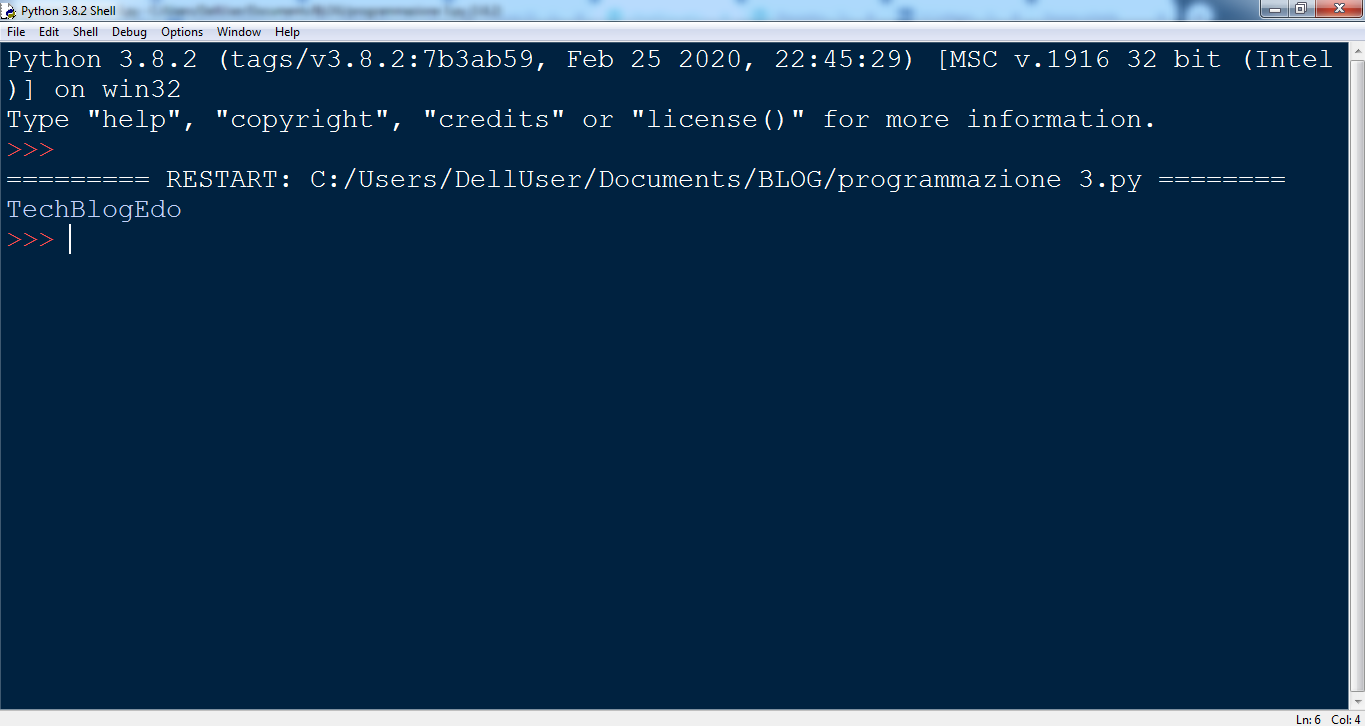
avviando il programma vedremo la scritta “TechBlogEdo”

print techblogedo
Il programma avviato con la scritta “TechBlogEdo” visibile.

variabili

Le variabili, in parole povere sono dei nomi che vengono dati a dei valori, per esempio:

a = 7

b = 10

In questo caso le variabili sono a; b, perché abbiamo dato un nome ai valori 7; 10. Eseguiamo ora il programma chiedendo la somma di a+b.

a+b
Il programma eseguito con il risultato, (17) ben visibile.

Ovviamente possiamo usare anche parole intere per le variabili.

import

Se dobbiamo utilizzare una libreria, dobbiamo utilizzare il comando:

import [nome libreria]

Per esempio, se voglio importare la libreria Pygame, che abbiamo installato nella puntata 2 (link qui o in fondo alla pagina), dobbiamo semplicemente scrivere:

import pygame

import pygame 1
Il comando “import”.

Inoltre, se ora eseguiamo il programma, ovviamente non verrà nessuna scritta, perché il programma è vuoto, ma possiamo comunque vedere che la libreria è stata importata, perché in modalità di visualizzazione vedremo un messaggio di Pygame.

import pygame 2
Il messaggio di Pygame.

if

“if” è uno dei comandi più usati e la sua traduzione in italiano è “se”. Quindi, con questo comando possiamo porre una o più condizioni.

Per farvi un esempio mi servirò di un ciclo che calcola il valore assoluto di un numero.

ciclo numero assoluto
Il ciclo che calcola il valore assoluto di un numero. (Vi ricordo che le frasi scritte in rosso dopo il cancelletto non hanno nessun valore nel programma.)

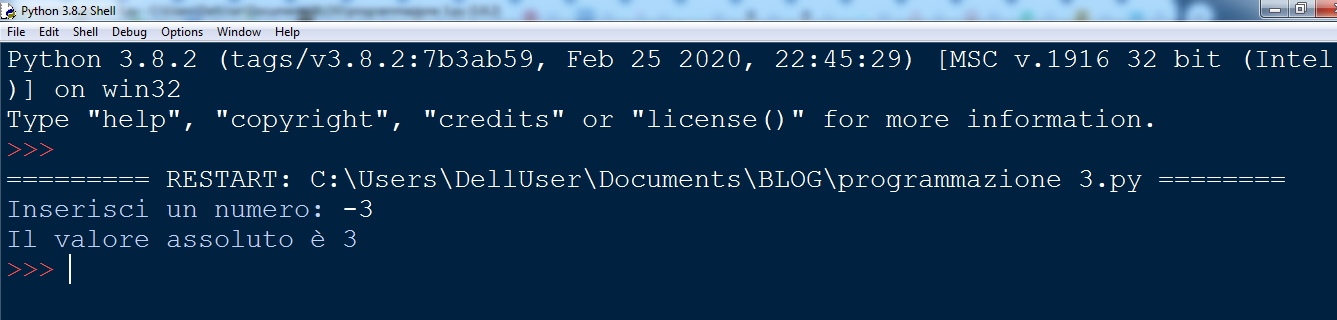
Come potete vedere, in questo caso “if” è posto dopo un “print” e un “input” (spiegazione sotto), e la “traduzione” di questo ciclo è: se il numero (indicato dalla variabile “n” definita sopra) è minore di zero, rendilo positivo e poi stampa il valore assoluto. (Nel caso il numero sia positivo non si attiverà il ciclo “if”). Proviamo a eseguire il programma.

valore assoluto
Il programma in esecuzione.

Come potete vedere, il programma mi chiede di inserire un numero, e per farvi capire il funzionamento di “if” ho messo un numero negativo, ed il programma ha funzionato, riportandomi il valore assoluto del numero (che è positivo).

indentazione

L’indentazione non è un comando ma è un rientro in una riga di testo, infatti come avete potuto notare, nel codice precedente, il secondo valore del comando “if” è scritto a capo, ma non esattamente sotto alla scritta “if”, questo perché quella riga di testo è annidata dentro il comando “if”. Se non fosse stato così, il comando non sarebbe stato “sotto” al comando “if”. L’indentazione viene automaticamente, ma nel caso non dovesse venire, si può creare con il tasto tab (⇆).

input

Nel programma nel quale vi ho spiegato il ciclo “if”, è presente anche il comando input.

ciclo numero assoluto
Il comando “input” è presente nella prima riga.

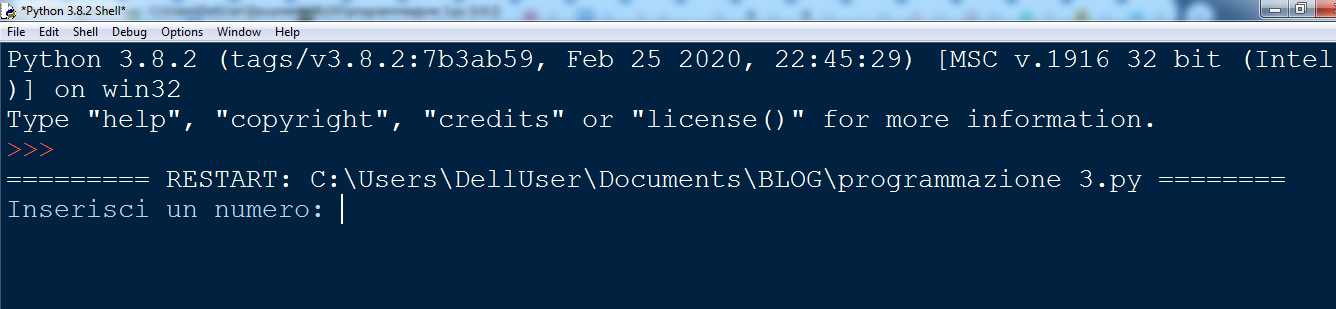
Il comando “input” è servito a darmi la possibilità di digitare il numero, infatti all’esecuzione del programma, abbiamo una casella di testo.

input 1
La possibilità di inserire il numero è visibile dalla barra bianca che indica la possibilità di inserire del testo (in questo caso un numero).

Amici, spero che questo articolo vi sia piaciuto e vi informo anche che tutti i comandi che abbiamo visto oggi saranno presenti nei futuri programmi che andremo a realizzare!

Vi lascio come al solito qua sotto dei link utili e i codici presenti in questo articolo, e… a presto!

LINK UTILI

Scarica Python: www.python.org

Ritorna alla home del blog: Clicca qui

Articolo precedente: Clicca

I CODICI DEI PROGRAMMI CHE HO USATO IN QUESTO ARTICOLO:

  1. print (“TechBlogEdo”)
  2. a = 7
    b = 10
  3. import pygame
  4. n = int(input(“Inserisci un numero: “))
    if n < 0: # se il numero è negativo
    n = -n # rendilo positivo
    print(‘Il valore assoluto è’, n) # ricordati di inserire l’indentazione!

Come installare e aprire Python, come installare le librerie e come personalizzare la schermata principale [Programmazione – #2]

Amici! Benvenuti nel secondo articolo dedicato alla programmazione! Oggi vi farò vedere come installare Python, come personalizzarlo e come installare una libreria. Buona lettura!

INSTALLARE PYTHON

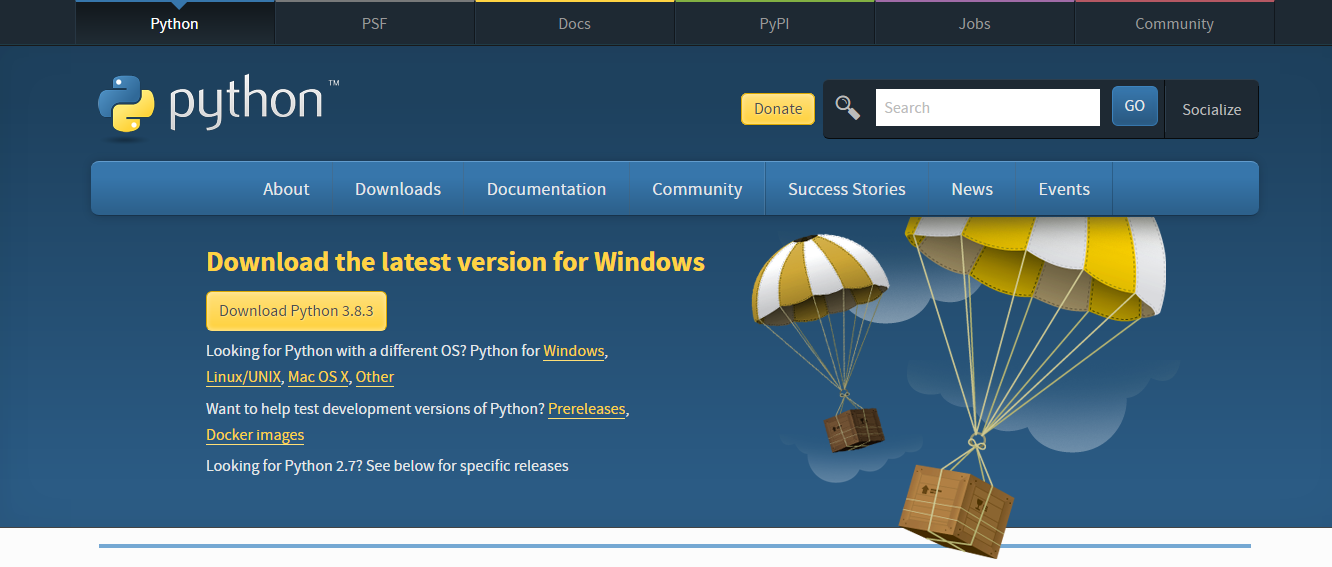
python home
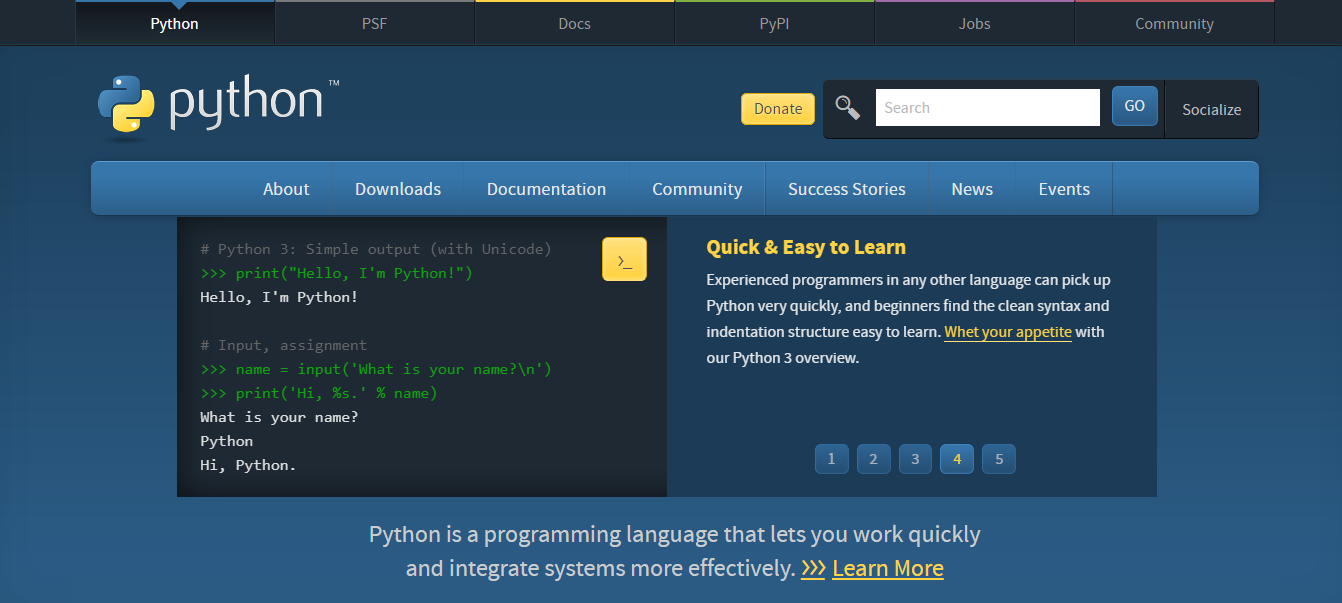
La home del sito. Fonte: Python.org

  • Cliccate in alto su “Downloads”

python download
La sezione “Downloads” del sito. Fonte: Python.org

ATTENZIONE: Io utilizzo come versione di Python la 3.8.2, ma al momento in cui scrivo questo articolo la versione più recente è la 3.8.3. Siete liberi di scegliere qualsiasi versione vogliate, semplicemente abbassando la pagina, ma una cosa fondamentale è che voi scegliate una versione dalla 3.0 in su, perché Python ha apportato delle modifiche tra la versione 2 e la 3. Per il resto, fate come volete.

  • Una volta terminato il download, lanciate l’eseguibile.

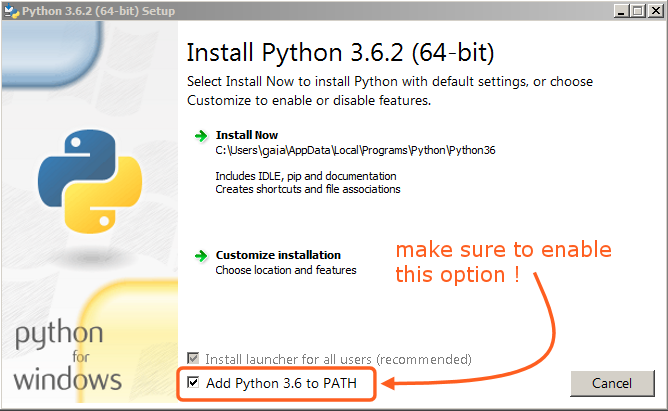
python installazione
La console di installazione. Cerchiata in rosso una opzione fondamentale per l’installazione delle librerie. Fonte: Blender.org

Come potete vedere dalla foto dovete assolutamente abilitare l’opzione “Add Python [vers. Python] to PATH” perché è fondamentale per riuscire a installare le librerie.

  • Proseguite con l’installazione tipica, cliccando su “Install Now”.
  • Attendete il termine dell’installazione e non lanciate Python prima della chiusura della console di installazione. (Questo perché vi voglio far vedere come si fa manualmente.)
  • Aprite il menu start/ricerca tramite Cortana e seguite la guida per la vostra versione di Windows:
  • WINDOWS 7:
  • Aprite il menu start.
  • Cercate “Idle”
  • Aprite il programma “Idle”
  • WINDOWS 10
  • Eseguite una ricerca tramite lo spazio per eseguirne una in basso, nella barra delle applicazioni
  • Cercate “Idle”
  • Aprite il programma “Idle”

Mi scuso per aver incluso solo queste due versioni di Windows, ma non dispongo né di un Mac, né ho la possibilità di installare Python su Linux. Inoltre vi informo che non possedendo Windows 8.1 non ho potuto inserirlo. Per vedere come si faccia cercate una guida sul sito di Python.


PERSONALIZZARE LA SCHERMATA DI IDLE

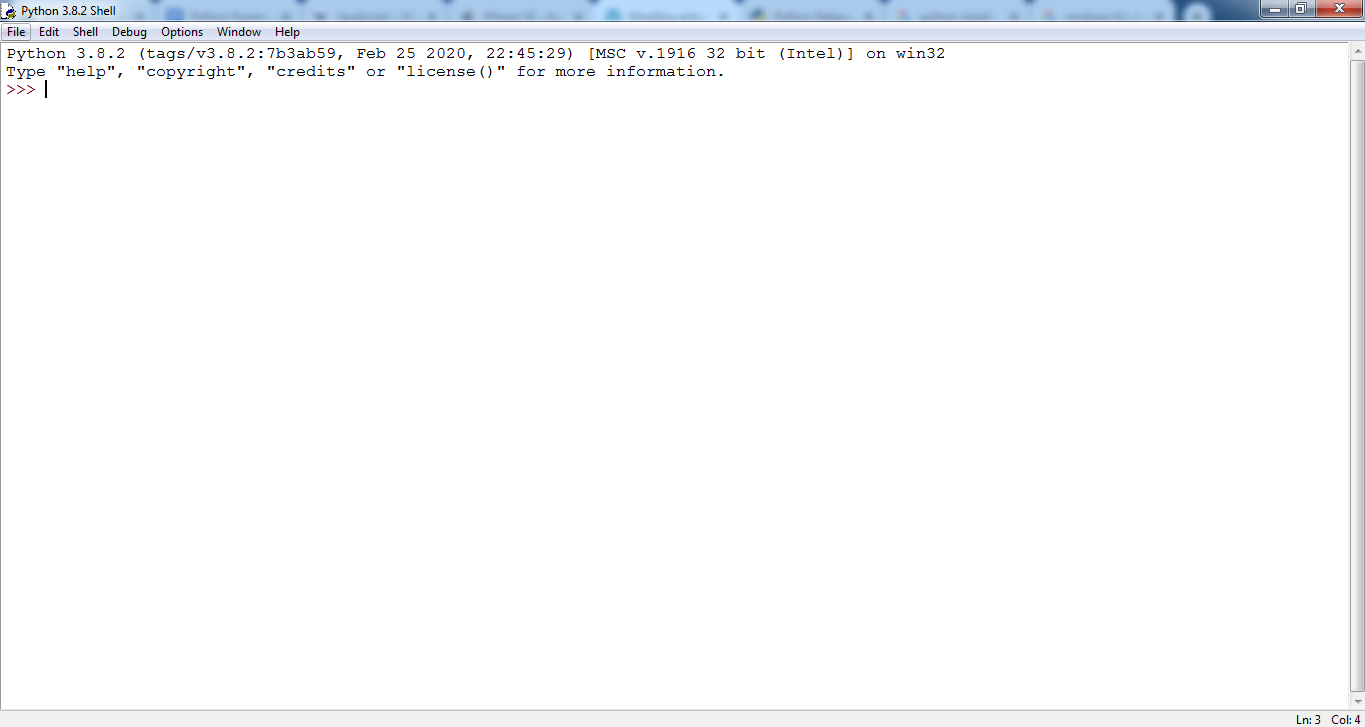
  • Vi ritroverete ora questa schermata.

python shell non modificato
La schermata principale di “Idle”.

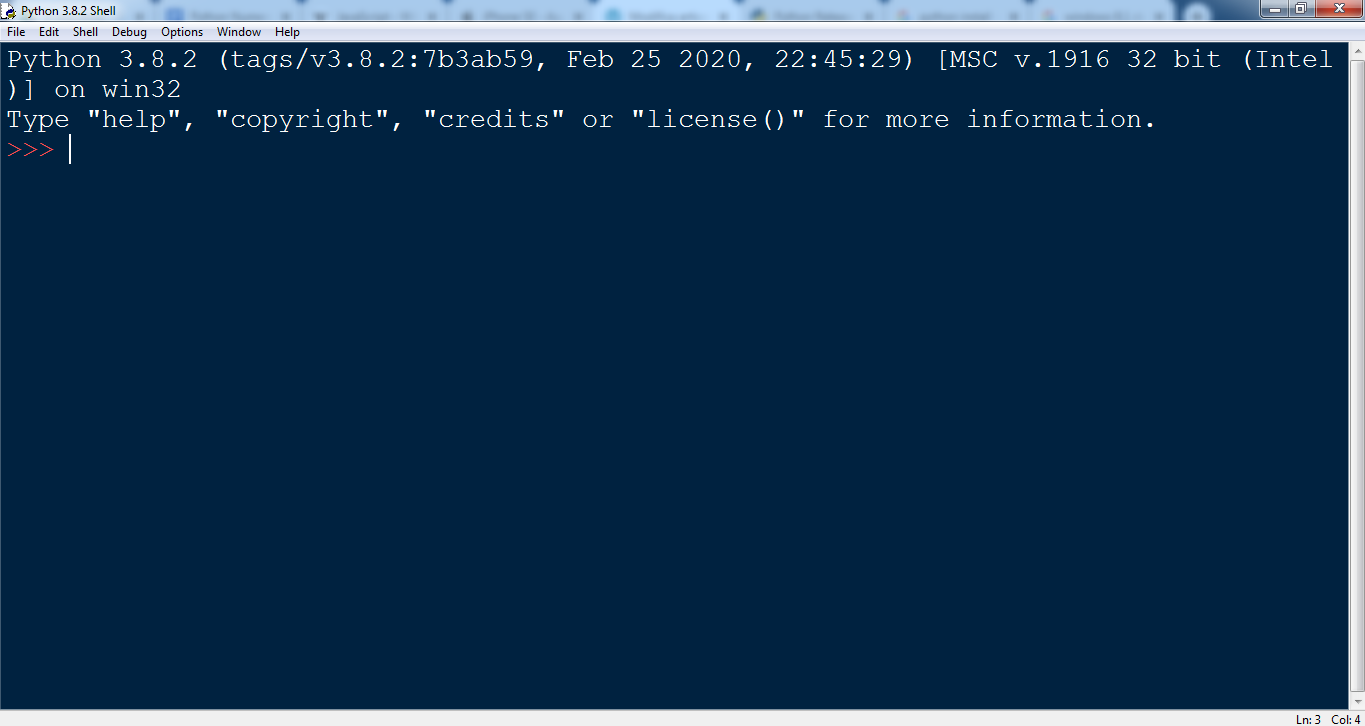
  • Io ho personalizzato Python così:

python shell modificato
La mia schermata personalizzata.

  • Ovviamente voi potete personalizzare Python come volete, però per tutti i tutorial che seguiranno la schermata sarà come quella in foto, pertanto se volete impostarla come la mia, fate così:
  • Cliccate in alto su “Options” e selezionate “Configure IDLE”
  • Ora, vi si aprirà una schermata di personalizzazione.

personalizzazione 1
La schermata di personalizzazione.

  • In questa prima sezione, cioè “Fonts/Tabs”, io ho cambiato la grandezza del carattere in 20, cosa che è fattibile cliccando nel menù a tendina accanto alla scritta “Size” e selezionando 20.
  • Spostiamoci ora nella sezione “Highlights”.

personalizzazione 2
La sezione “Highlights”.

  • Qui, dovete cambiare il tema da “IDLE Classic” a “IDLE Dark”.
  • Avete finito!

INSTALLARE LE LIBRERIE

Una libreria in Python è come un pacchetto aggiuntivo, utile per la creazione di specifici programmi. Vi ricordo che per installare qualsiasi libreria è fondamentale aver barrato durante l’installazione la casella “Add Python to PATH”. Vi farò vedere come installare Pygame, una libreria che ci tornerà utile in futuro. Il procedimento è uguale per qualsiasi libreria.

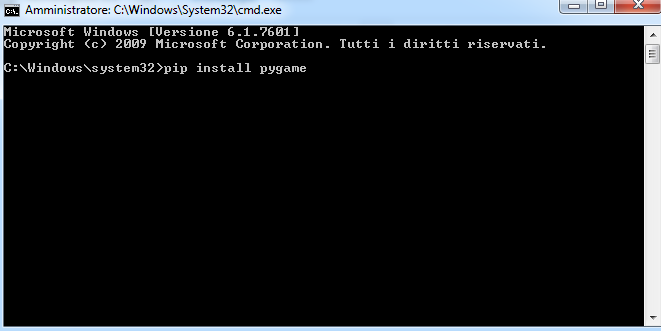
  • Aprite il Prompt dei Comandi come amministratore.
  • Digitate il comando: pip install pygame e premete invio.

pip install pygame 1

  • Attendete il termine dell’installazione e avrete fatto!

APRIRE UN NUOVO PROGETTO IDLE

  • Quando avrete aperto “IDLE”, cliccate in alto su “File”.
  • Selezionate “New File”
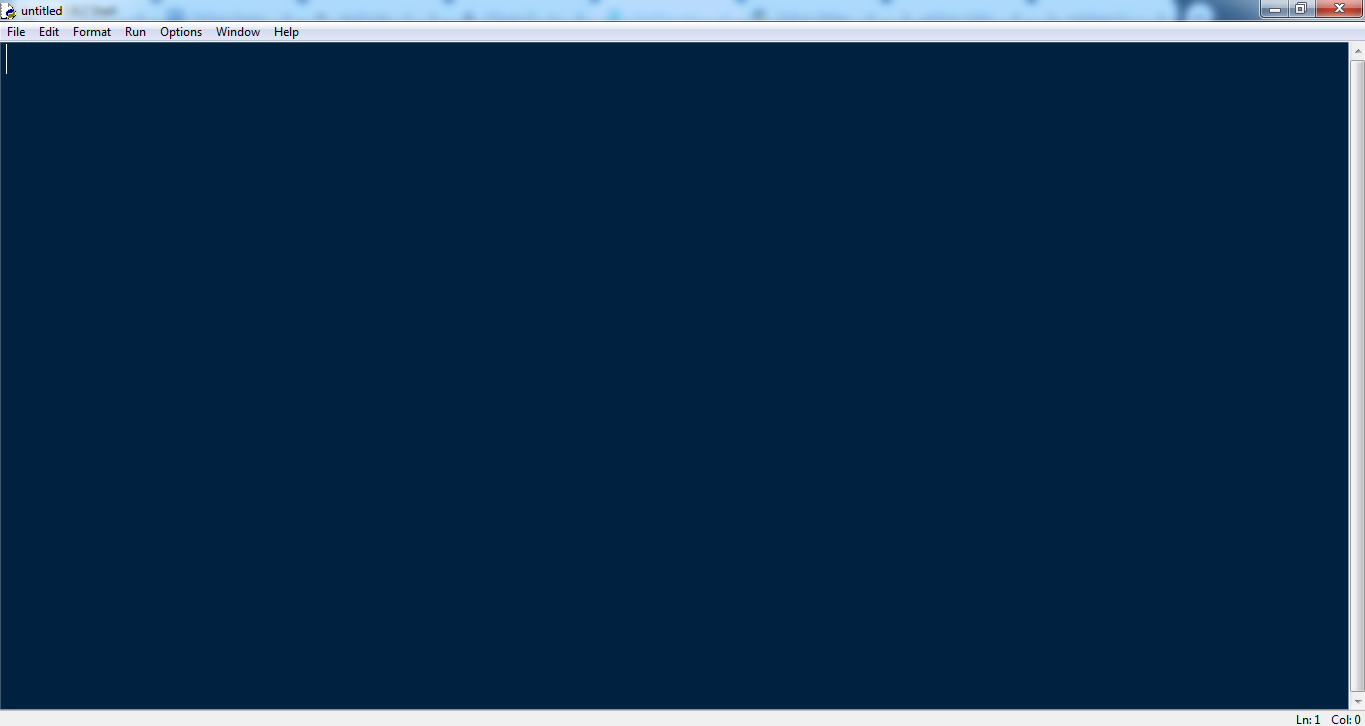
  • Ed ecco, avrete aperto un file che potete modificare!

untitled
Una schermata di IDLE pronta per esssere modificata!

Amici, spero che questo tutorial vi sia piaciuto e vi sia stato utile!

Vi lascio come al solito dei link utili qui sotto e… a presto!

LINK UTILI

Home di Python: www.python.org

Ritorna alla home del blog: Clicca qui

Articolo precedente: Clicca qui

Instagram: https://bit.ly/3fXGekW

La Programmazione: è davvero così difficile? [Programmazione – #1]

Ragazzi, oggi ci avviciniamo alla base dell’informatica: la programmazione. In questo articolo vi voglio parlare della programmazione in generale, poi successivamente intraprenderemo la strada della programmazione per realizzare dei programmi, che saranno in ordine di difficoltà. Per ora però, godetevi questo articolo teorico.

E’ DAVVERO COSI’ DIFFICILE?

Beh, non posso che non dirti di SI’. All’inizio la programmazione risulta difficile e complicata e bisogna studiarla, anche se consiglio sempre di fare subito pratica. Ovviamente, per programmare bene è necessario sapere anche un po’ di inglese, perché su tutte le console di programmazione l’unica lingua disponibile è l’Inglese.

COS’È LA PROGRAMMAZIONE?

Io, solitamente definisco la programmazione la base di tutto, perché tutto poggia sopra ad essa, infatti senza la programmazione non potrei scrivere questo articolo, non potremmo vedere file multimediali e molto altro, quindi saper programmare bene è molto bello, perché saper programmare è un requisito fondamentale per dire che si sa usare il PC perfettamente.

I PROGRAMMI PRINCIPALI PER LA PROGRAMMAZIONE

I programmi principali per programmare sono molti, ma vi elenco qui i più famosi

-C++

-Python

-Java

C++ è il metodo di programmazione più famoso al mondo e tanti dei programmi più famosi sono scritti in C++. Infatti, grazie a C++ possiamo creare qualsiasi idea ci passi per la testa, inoltre considero C++ molto difficile, ed è davvero complicato saper programmare qualsiasi cosa su C++ e sono necessari anni e anni di studio.

Python invece è un altro metodo di programmazione molto famoso, noto per la sua “semplicità”, anche se non lo definirei del tutto facile.

Java invece lo considero il “nonno” della programmazione perché seppure sia un metodo di programmazione abbastanza vecchio, è ancora utilizzato.

Comunque vi informo che questa rubrica sulla programmazione utilizzerà come console Python.

Vi ricordo ovviamente che gli articoli che seguiranno sono completamente gratuiti e non si tratta di un vero e proprio corso, infatti alla fine di questi articoli non saprete programmare qualsiasi cosa, però avrete un’infarinatura generale e riuscirete a tirar fuori qualche programma utile e simpatico.

Amici, spero che questo brevissimo articolo di introduzione alla programmazione vi sia piaciuto!

Come al solito vi lascio qua sotto dei link utili, e… a presto!

LINK UTILI

Ritorna alla home del blog: Clicca qui

Articolo precedente: Clicca qui

Google Meet gratis per tutti: come creare una riunione e limitazioni

Amici! Qualche settimana fa è uscito un articolo riguardante Google Meet (link qui e in fondo alla pagina) nel quale dicevo che la possibilità di avviare riunioni era riservata ai possessori di un account o sotto-account G Suite. Ebbene, da oggi tutto ciò non è più corretto!

Cosa è successo?

Google ha deciso di rendere gratis per chiunque la creazione di riunioni su Google Meet, date le circostanze. Quindi, starete pensando che adesso, andando su Meet vedrete anche la possibilità di avviare una riunione, giusto? Beh, vi devo dire che non è proprio così, infatti Google sta gradualmente aggiungendo a tutti gli account Google la possibilità di creare riunioni, e ancora sono pochi gli account che hanno questa possibilità e Google ha specificato che gli account saranno estratti a caso ogni giorno fino alla fine di Maggio. Dal 4 maggio sono partite le estrazioni.

Cosa cambia?

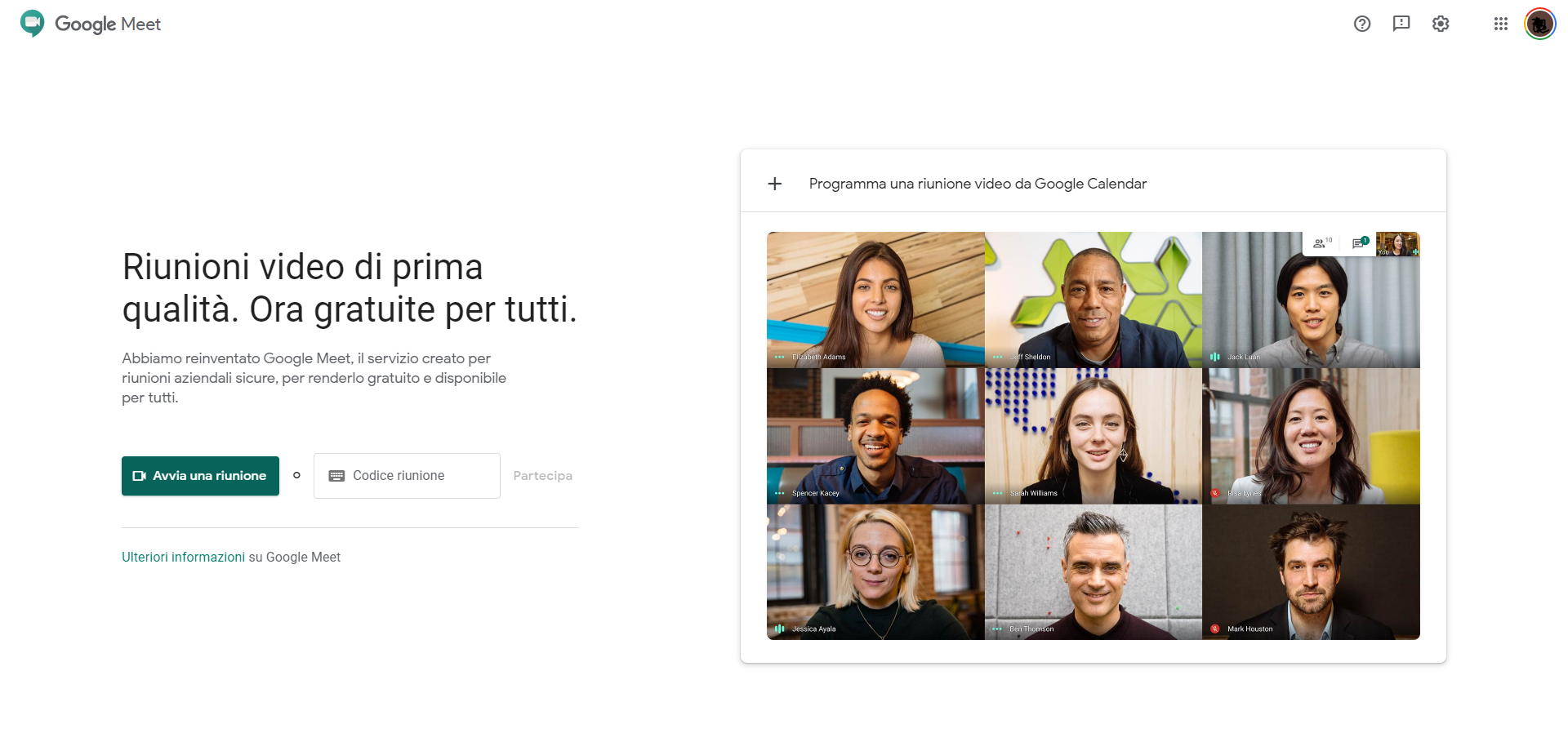
Come ho già detto ora chiunque può creare riunioni, ma cambia qualcosa per tutti. Infatti, chi sarà stato sorteggiato, se si recherà su Meet visualizzerà questa interfaccia (gli account G Suite continueranno a visualizzare la vecchia interfaccia)

meetnuovo
L’interfaccia visualizzata dagli account normali sorteggiati.


TUTORIAL: COME CREARE UNA RIUNIONE

Se sei qui, probabilmente sei stato “sorteggiato” o hai un account G Suite. Seguirò la procedura per tutti e due i casi, disponendo infatti di un account G Suite.

ACCOUNT NORMALE “SORTEGGIATO”

  1. Collegati a Google Meet (link qui e in fondo alla pagina)
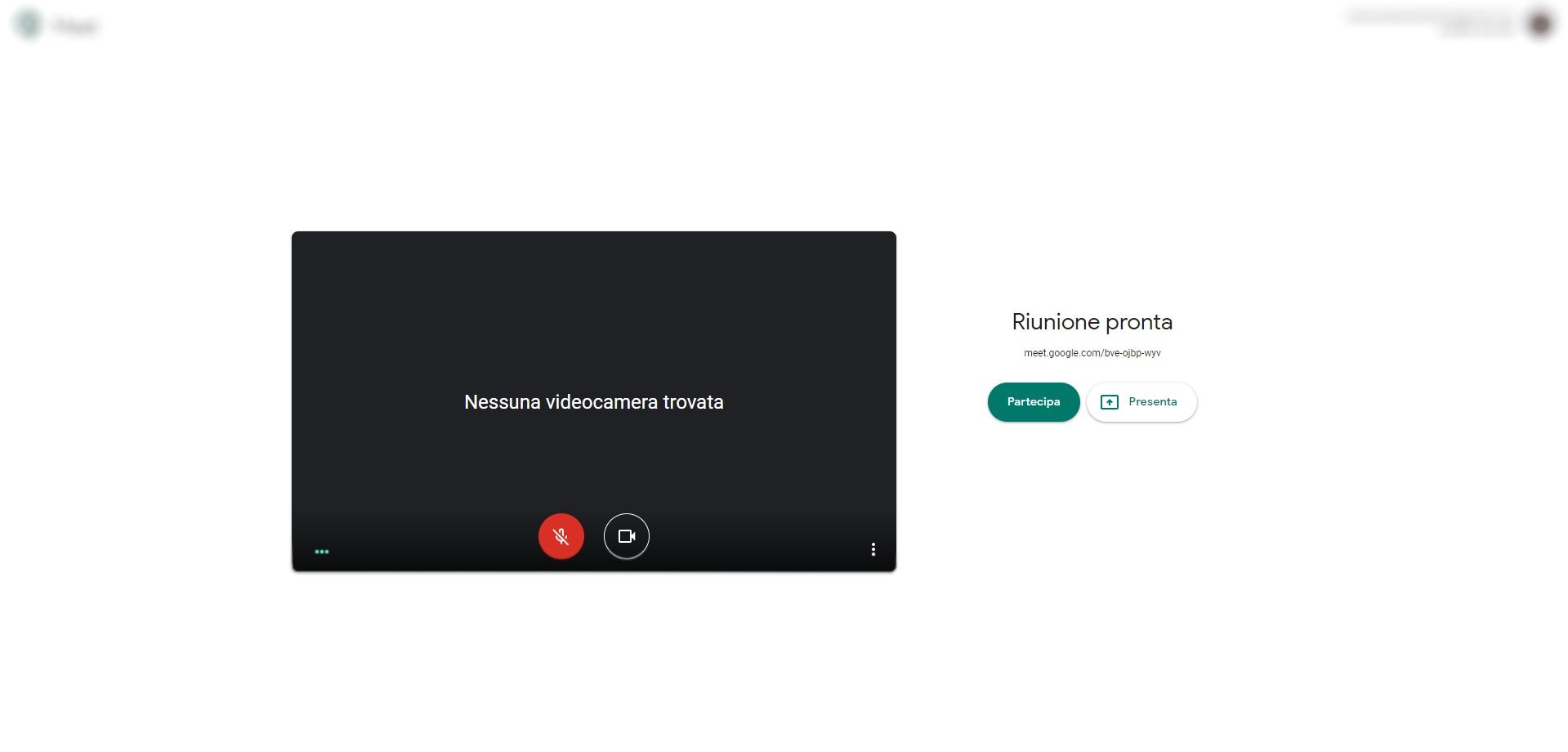
  2. Clicca su “Avvia una riunione”
    meetnormaleriunioneprontaoff
    La riunione pronta.

3. Clicca su “Partecipa” se vuoi partecipare con videocamera e microfono, altrimenti se devi solamente presentare una schermata fai clic su “Presenta”. Sappi però che non potrai parlare con gli altri e non sarai visualizzato. (Consiglio sempre di cliccare su “Partecipa”, perché poi da dentro si può comunque presentare lo schermo).

meetriunnormaoff
La riunione.

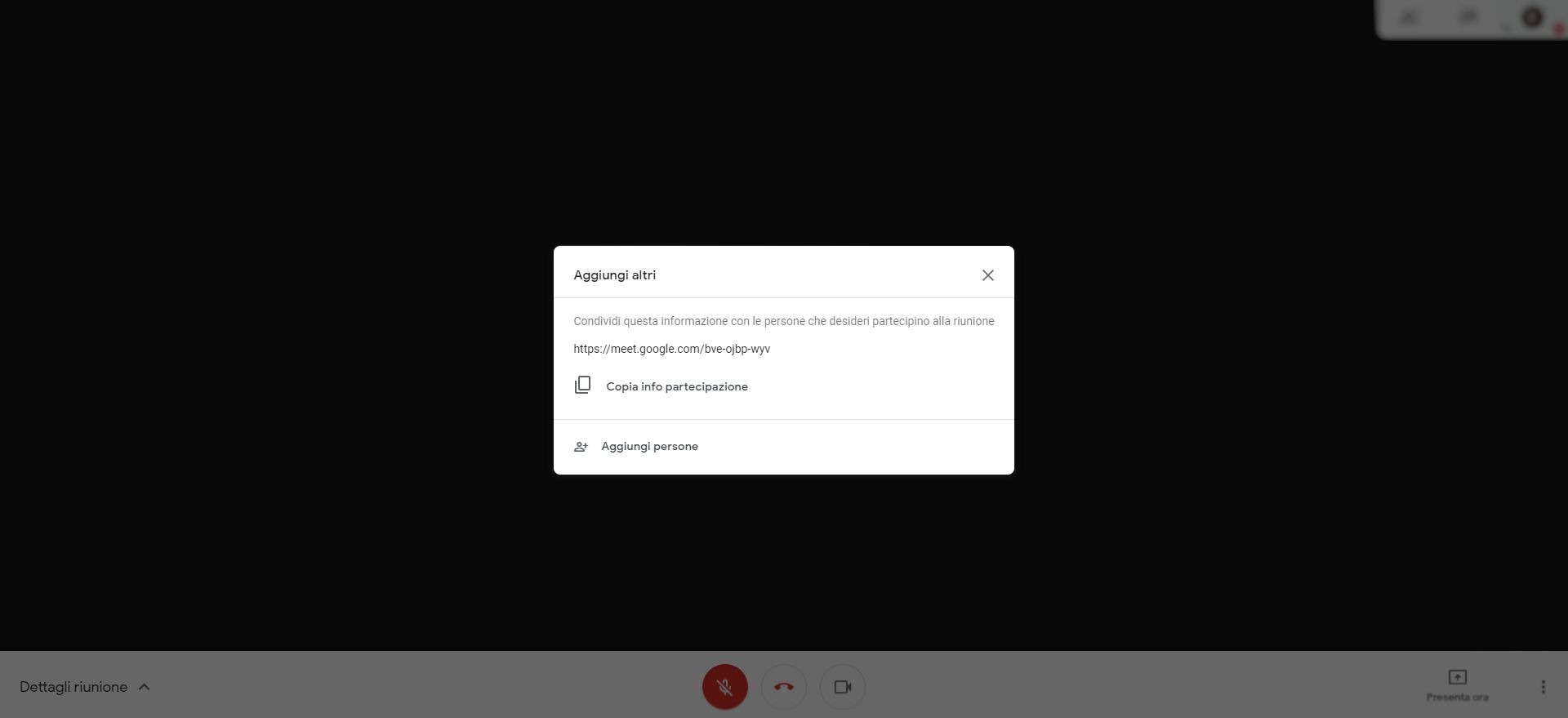
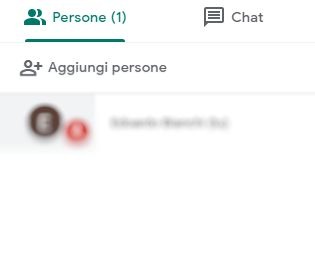
4. Ora dobbiamo aggiungere dei partecipanti. Possiamo condividere le informazioni sulla riunione tramite il tasto “Copia info partecipazione” che troviamo nel banner che si è appena aperto. Nel caso non sia comparso, possiamo cliccare su “Dettagli riunione” e cliccare su “Copia info partecipazione”. Poi possiamo incollare il link dove vogliamo. Altrimenti, possiamo cliccare in alto a destra sull’iconcina delle persone e poi cliccare “Aggiungi persone”.

persnormoff
La sezione “Persone”

5. Selezioniamo dall’elenco  ogni partecipante che vogliamo ammettere e clicchiamo su “Invia email”. Ora verrà inviata una mail all’indirizzo del partecipante. Se però chi vogliamo ammettere non è nella lista sarà sufficiente scrivere il suo indirizzo email nel campo apposito, selezionarlo e cliccare “Invia email”.

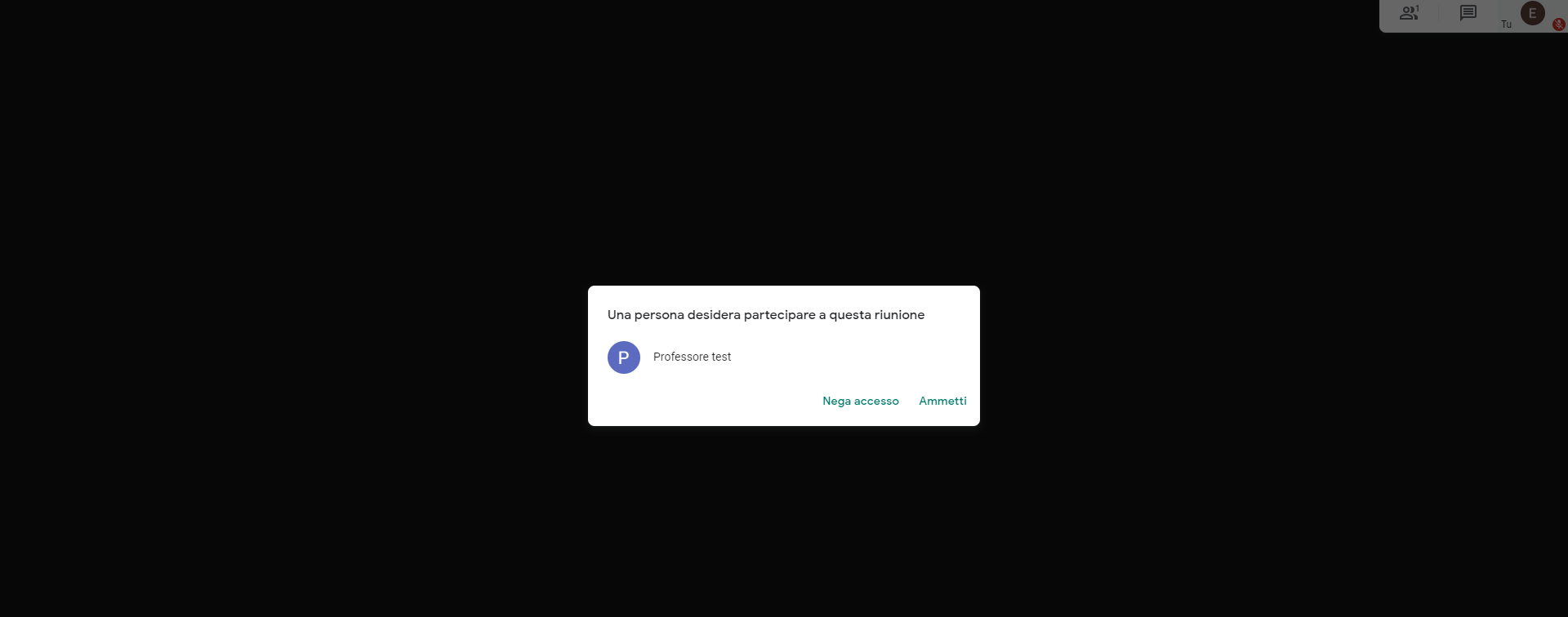
6. Una volta che il partecipante avrà ricevuto la mail oppure il link di partecipazione, noi, che siamo l’amministratore dobbiamo ammetterlo o negargli l’accesso.

accessonorm
La richiesta di accesso.

7. Se lo ammetteremo, egli sarà presente in riunione. Se gli negheremo la richiesta non entrerà, ma saprà che la richiesta di accesso è stata negata di proposito e non semplicemente ignorata. Ora sapete come creare una riunione!


Vantaggi dell’amministratore della riunione

Chi crea una riunione è l’amministratore e solo lui può ammettere le persone in riunione. Inoltre l’admin può espellere chiunque dalla riunione e disattivargli il microfono. Non potrà però riattivarglielo.

ACCOUNT G SUITE

Se possiedi un account G Suite la procedura è quasi identica, ma ci sono delle piccole differenze.

  1. Collegati a Meet (link qui e in fondo alla pagina)
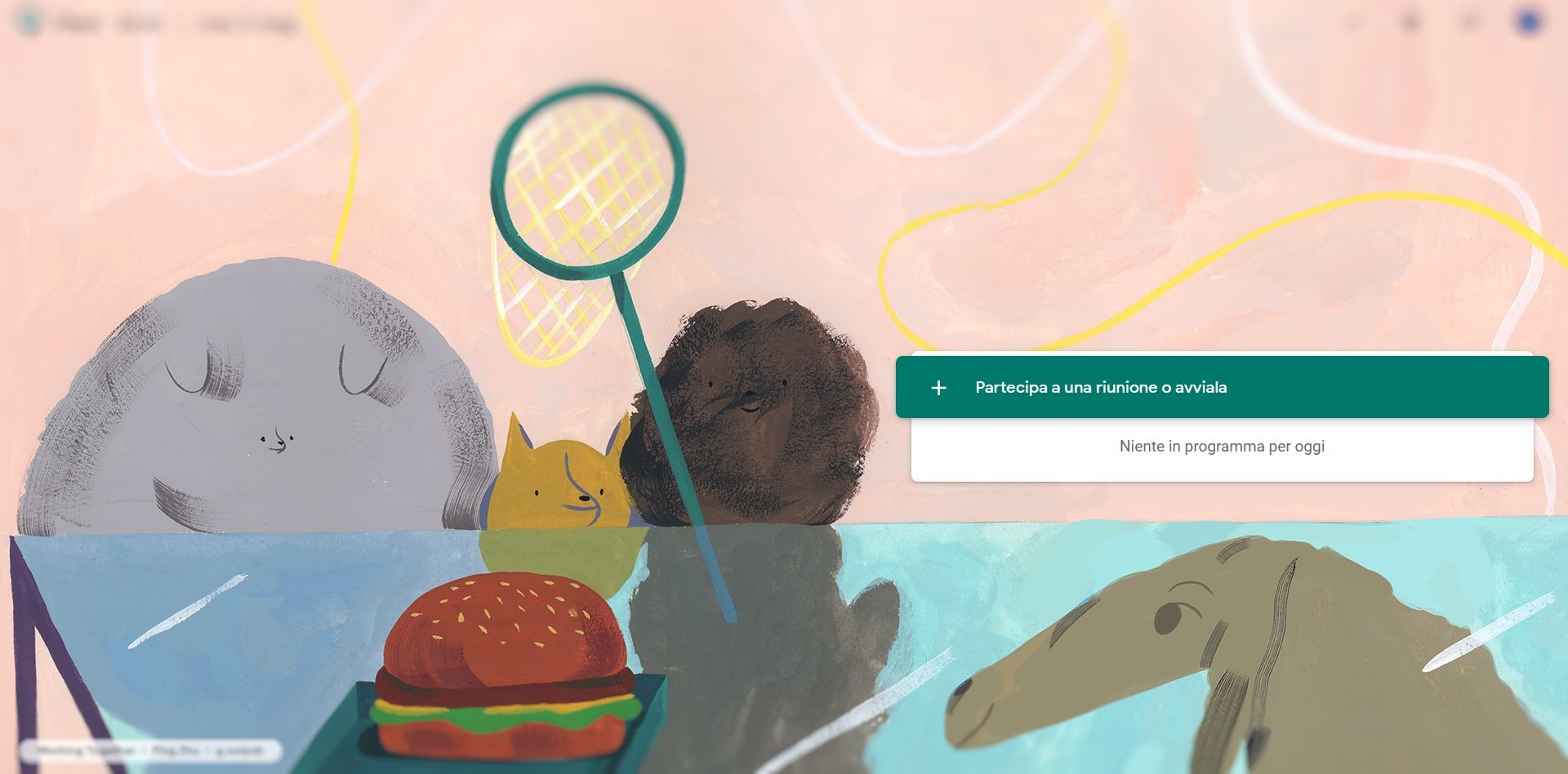
  2. Clicca su “Partecipa a una riunione o avviala”

homeoff
La home per chi possiede un account G Suite.

3. Scegli se lasciare il campo vuoto, e quindi di non dare un nome alla riunione, oppure di dargliene uno. NOTA: Questa funzione è riservata agli account G Suite.

4. Segui le istruzioni della parte precedente di questo articolo a partire dallo step 3.


LIMITAZIONI PER GLI ACCOUNT “SORTEGGIATI”

Google ha detto che fino al 30 Settembre 2020, chi crea una riunione su Meet avrà i vantaggi di chi possiede un account G Suite Enterprise. Ma ci sono comunque delle limitazioni.

  1. Non si può dare un nome alla riunione.
  2. Non si può registrare una riunione.

LIMITAZIONI DOPO IL 30 SETTEMBRE

  1. Non si può dare un nome alla riunione.
  2. Non si può registrare una riunione.
  3. Non si possono superare i 250 partecipanti.
  4. Le riunioni possono durare al massimo 60 minuti.


Vi ringrazio per aver letto questo articolo!

Vi lascio qui sotto dei link utili e… a presto!

LINK UTILI

Home Google Meet: https://meet.google.com/

Home G Suite: http://tiny.cc/a6jhoz

Vecchio articolo Meet: Clicca qui

P.S. : Se sei arrivato fin qui, sappi che la parte 4 su Classroom esce Sabato 9/5.

Google Classroom: Parte 3: Assegnare compiti e inserire voti

Amici! Oggi 3° appuntamento della rubrica su Classroom, servizio di Google molto utile durante questo periodo di quarantena. Per chi se li fosse persi vi lascio qui e infondo alla pagina la parte 1 e la parte 2 (Link QUI parte 1, link QUI parte 2). Oggi parliamo dell’assegnazione di compiti che prevedono allegati e l’assegnazione dei voti!

P.s. Per tutti quelli che aspettano il tutorial sul come creare un compito con quiz, la parte 4 farà al caso vostro.

Come si assegna un compito?

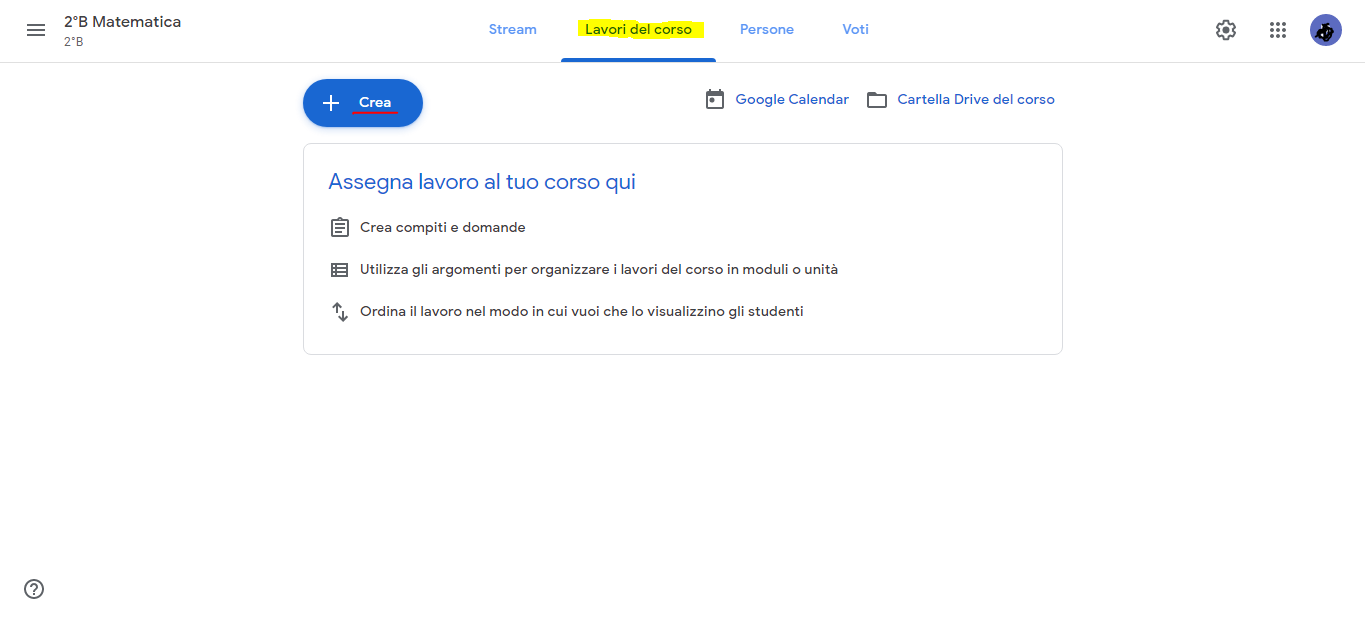
Per compito su Classroom si intende l’assegnazione di uno o più esercizi che prevedono la risposta con degli allegati, che possono essere foto, video oppure documenti, che se fatti con i servizi Google possono essere presi direttamente da Drive. Per assegnare un compito è sufficiente recarsi nel corso nel quale vogliamo assegnare un compito e recarsi nella sezione “Lavori del Corso”. Dopo, dobbiamo cliccare su “Crea”.

schermata lavori del corso
La sezione “Lavori del corso”. In alto, evidenziato in giallo è presente il tasto da cliccare per arrivarci, mentre sottolineato in rosso è il tasto “Crea” per creare nuovi compiti o argomenti. Fonte: Google Classroom.

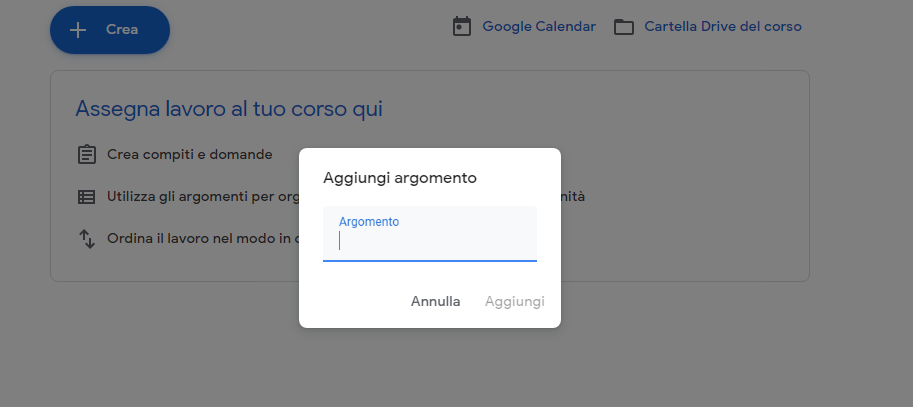
Qui possiamo scegliere: Se selezioniamo “Argomento” creeremo una sezione di Classroom, dove è possibile inserire determinati compiti per averli più ordinati. Per esempio si può creare l’argomento “Aritmetica” e quello “Geometria”, e poi durante la creazione di un compito selezionare un argomento nel quale inserirlo. Comunque, se creiamo un argomento dovremo semplicemente scriverne il nome.

argomento
La finestra per inserire il nome dell’argomento. Fonte: Google Classroom.

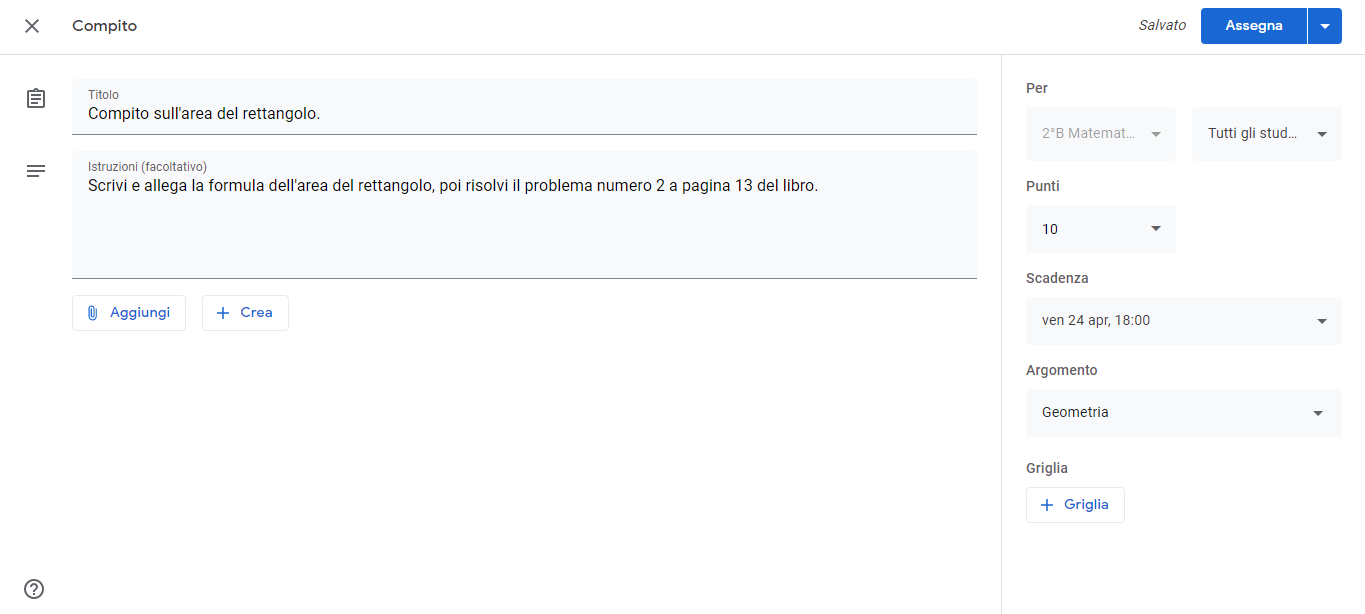
Ora, possiamo creare un compito. Clicchiamo quindi di nuovo su “Crea” e selezioniamo “Compito”. Ora dovremo dare un titolo al nostro compito e se desideriamo, una descrizione, nella quale possiamo mettere le indicazioni per svolgerlo. Una volta scritto tutto, se dobbiamo allegare dei file dovremo cliccare sul tasto “Aggiungi” e poi scegliere da dove vogliamo prendere il file. Inoltre possiamo anche scegliere un video da YouTube. Se invece vogliamo creare l’allegato proprio mentre assegniamo il compito ci basterà cliccare su “Crea” e potremo scegliere che tipo di documento creare. Vi ricordo che tutti i compiti con i relativi allegati e consegne degli alunni li potrete trovare nel vostro Drive.

compito pronto
Un esempio di compito. Fonte: Google Classroom.

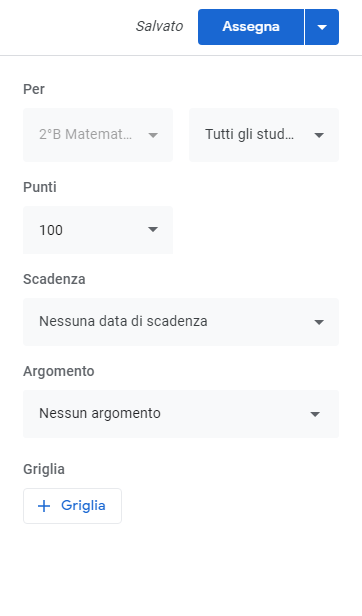
Ora, spostiamoci alla destra. Qui possiamo scegliere in quale corso inserire il compito (se abbiamo un solo corso questa funzione è bloccata). Possiamo poi scegliere se riservare questo compito ad alcuni alunni (e quindi non tutti). Possiamo poi sotto decidere se quel compito ha un voto. Se sì, dobbiamo dare il voto massimo possibile. (Se vogliamo dare come voto massimo 10, basta scrivere 10). Inoltre possiamo decidere se dare una data e un’ora di scadenza semplicemente scegliendo dal calendario. Scaduta la consegna potremo poi vedere esattamente a che ora hanno consegnato i compiti gli alunni. Infine, se l’abbiamo creato in precedenza possiamo selezionare un argomento.

parte destra
La parte destra dell’assegnazione del compito. Fonte: Google Classroom. 

Quando avremo deciso tutto ci spostiamo in alto, e se vogliamo assegnare subito il compito ci basterà cliccare su “Assegna” e il compito sarà visibile sia nella sezione “Lavori del corso” sia in “Stream”. Altrimenti, se desideriamo programmare il compito dobbiamo cliccare sulla piccola freccetta a lato e selezionare “Programma” e poi selezionare data e ora di uscita. A questo punto l’assegnazione del compito è terminata.


Inserire i voti

NOTA: Se hai lasciato il compito senza voto, non è necessario leggere questa sezione.

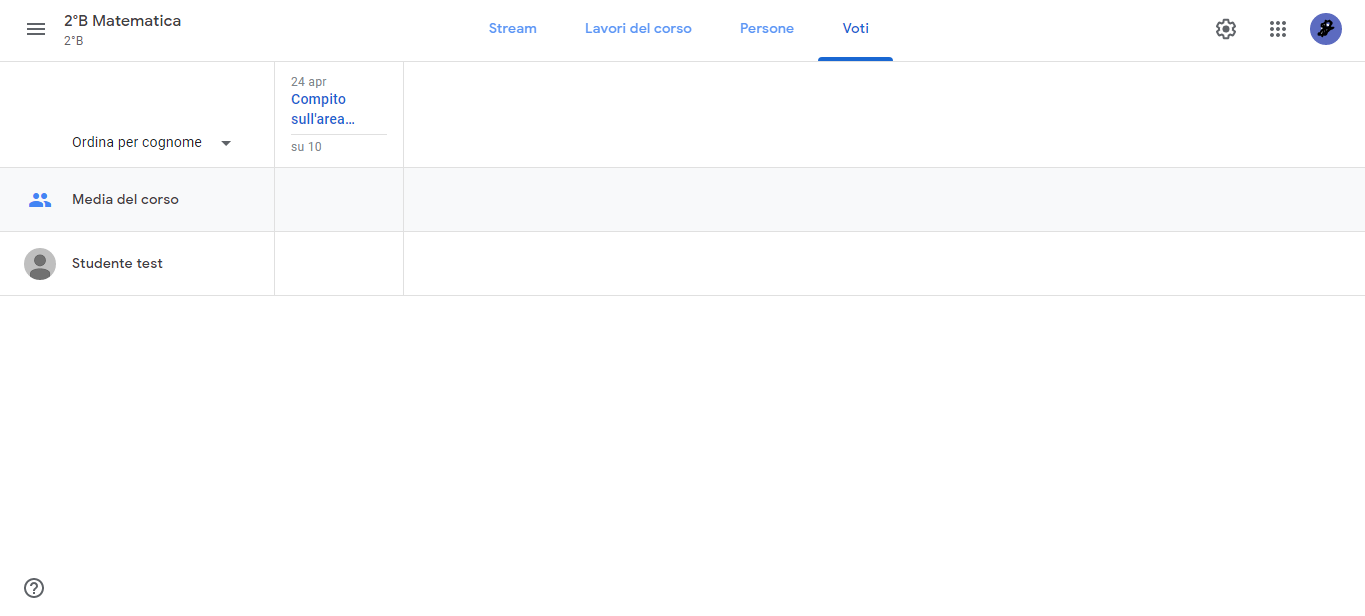
Ora, dobbiamo mettere i voti. Spostiamoci quindi nella sezione “Voti”.

voti
La sezione “Voti”. Fonte: Google Classroom. 

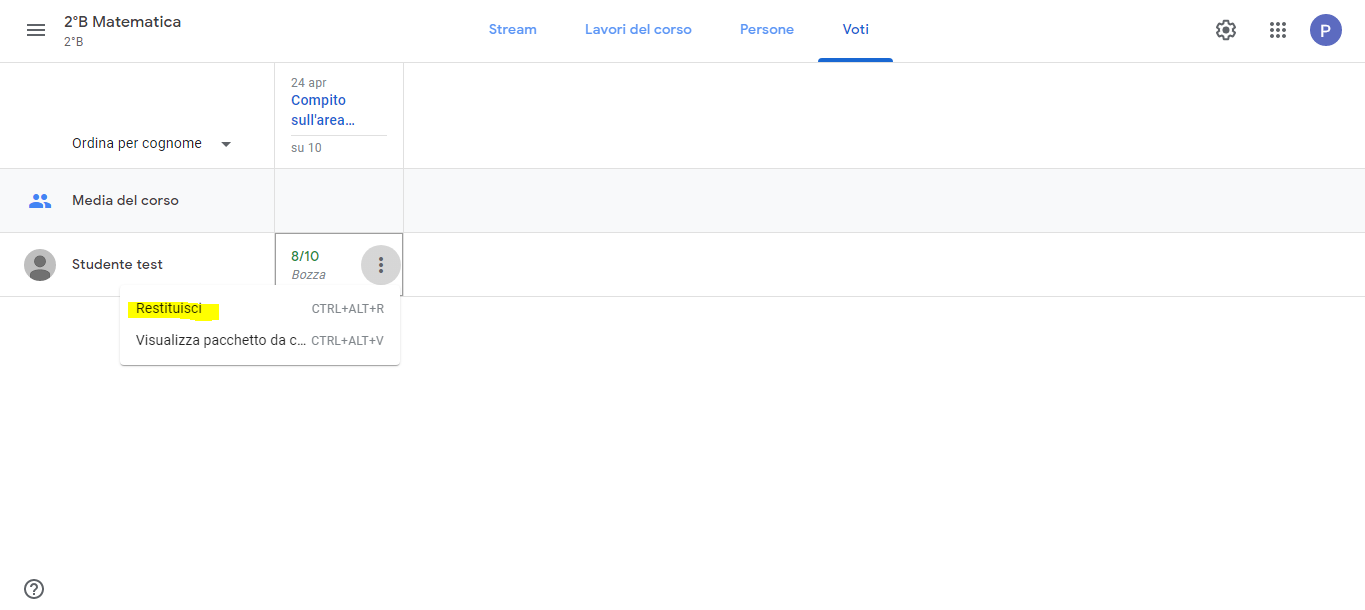
A sinistra vedremo tutti gli studenti, in alto tutti i compiti assegnati. Per assegnare un compito dovremo cliccare nello spazio bianco tra il compito e lo studente. Ora, ci basterà scrivere il voto e cliccare sui tre puntini a lato e selezionare “Restituisci”. Se non lo farai il voto scritto sarà una bozza e non sarà visibile agli studenti. (Vedrai il voto: -Verde, se lo studente ha consegnato in tempo, -Rosso, se lo studente  ha consegnato in ritardo). Ora lo studente riceverà una mail con la valutazione. Come saprai, Classroom serve esclusivamente come corso per l’assegnazione di compiti, ed è possibile mettere voti solamente ai compiti, se vogliamo assegnare un voto di comportamento per esempio, dovremo inserirlo su un registro elettronico. Possiamo poi vedere in alto sopra a tutti gli studenti la media del voto per quel compito.

voto pronto
La sezione “Voti” con il voto scritto. In giallo il tasto “Restituisci” da cliccare.

Amici, vi ringrazio per aver letto quest’articolo e spero che vi sia stato utile!

Qui sotto trovate tutti i link utili e… a presto!

Link utili

Home Classroom: https://classroom.google.com/u/0/h

Articolo precedente su Classroom (parte 2): Clicca qui

Parte 1: Clicca qui

Ritorna alla home del blog: blogedo.tech.blog