Google Classroom: Parte 2: Sezione “Stream” e “Persone”

Amici, rieccoci in un nuovo articolo su Google Classroom. Come vi avevo detto nell’articolo precedente su Classroom, tutte le spiegazioni saranno divise in tanti articoli. Infatti, prima di iniziare, se non avete letto la parte 1, ve la lascio qui e in fondo alla pagina. Ma ora iniziamo!

Sezione Stream

La sezione “Stream” è la parte principale di Classroom. Si trova dentro ogni corso ed è la home. Infatti in “Stream” possiamo scrivere messaggi (cosa che possono fare sia insegnanti che alunni), gli alunni possono visualizzare i compiti con scadenza che hanno da fare, possono visualizzare le informazioni sul corso (tema trattato nella parte 1), e possono vedere i compiti assegnati, per poi essere reindirizzati alla pagina del compito specifico.

COSE IMPORTANTI DA SAPERE PER GLI INSEGNANTI:

  • E’ possibile disattivare per gli alunni la possibilità di scrivere messaggi, di commentare e sia di scrivere messaggi che commentare. Di base è impostata la possibilità sia di scrivere messaggi che di commentare.
  • Possiamo decidere se nella pagina “Stream”, quando viene assegnato un nuovo compito: -Non far vedere niente (e quindi poi lo studente dovrà andare nella sezione “Lavori del corso”) -Far vedere una breve notifica oppure far vedere il messaggio intero con tutti gli eventuali allegati. Di base l’impostazione è impostata su notifiche brevi.
  • Possiamo poi decidere se vedere i messaggi e i commenti cancellati dagli alunni. Di base non è così.
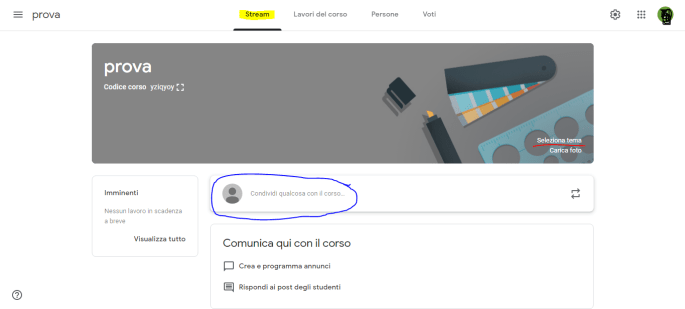
  • Possiamo cambiare nella sezione stream il tema del corso, semplicemente cliccando su “Seleziona tema”. Potremo poi aggiungerne uno già esistente, sia caricarne uno dal nostro PC.
classroom stream evidenziati
La sezione “Stream”. Evidenziato in giallo c’è il pulsante da cliccare per arrivarci, cerchiata in blu c’è la parte dove è possibile scrivere messaggi, mentre sottolineata in rosso c’è la scritta”Seleziona tema”, per cambiare tema. Fonte: Google Classroom.

Sezione “Persone”

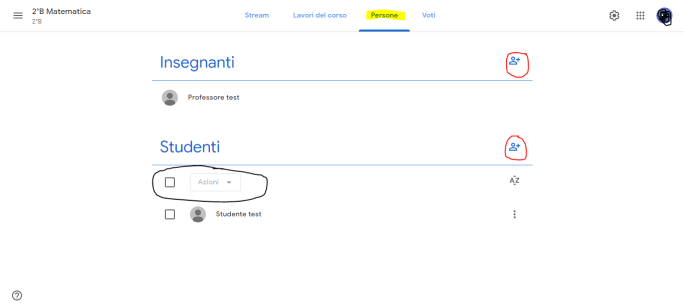
Spostiamoci ora nella sezione persone, dove è possibile vedere tutti gli insegnanti che sono presenti nel corso e tutti gli studenti presenti. In questa sezione è possibile disattivare momentaneamente gli studenti o rimuoverli dalla classe. Inoltre possiamo anche se vogliamo, inviargli una mail. E’ poi possibile aggiungere studenti tramite mail ed anche insegnanti. Per gli studenti è sufficiente avere il codice corso, mentre invece gli insegnanti devono essere aggiunti dall’insegnante che ha creato il corso. ATTENZIONE: Non fornite agli insegnanti il codice corso, altrimenti entreranno nella classe come studenti.
persone classroom
La pagina “Persone”. Evidenziato in giallo c’è il tasto da cliccare per arrivarci. Cerchiate in nero ci sono le azioni possibili sugli studenti. Cerchiati in rosso ci sono i tasti per aggiungere insegnanti o studenti tramite mail. Fonte: Google Classroom.

Amici, io vi ringrazio per aver letto questo articolo! Spero che vi sia stato utile!

Vi informo che giovedì prossimo uscirà la parte 3 sull’assegnazione dei compiti e… a presto!

Link utili

Home Classroom: https://classroom.google.com/u/0/h

Articolo precedente su Classroom: Clicca qui

Ritorna alla home del blog: blogedo.tech.blog
Google Classroom: Una salvezza per la didattica a distanza?

In questo periodo di quarantena, moltissime scuole stanno adottando la Didattica a Distanza (abbreviata in DAD), cioè la spiegazione di argomenti e l’assegnazione di compiti online. In questo articolo vi voglio parlare di Google Classroom, ovvero una sotto-applicazione di Google che permette di creare dei corsi nei quali si possono assegnare dei compiti e registrare voti. Buona lettura!

Cos’è Google Classroom

Come già detto nell’introduzione è un servizio Google che permette di creare dei corsi accessibili a studenti. I professori potranno poi assegnare compiti e inviare file. Attenzione però, perché per creare una classe con degli studenti che studiano in una scuola fisica è necessario registrare la classe con un account G Suite for Education (ho già parlato in breve di questo servizio nell’articolo su Google Meet, link in fondo all’articolo). Invece, se per esempio fate ripetizioni, o comunque lezioni private potete utilizzare un normale account google (cioe @gmail.com).

Come accedere a Classroom e come creare una classe

ATTENZIONE: Prima di spiegarvi come funziona la creazione di una classe, vi informo che data la grossa quantità di cose da spiegare su Classroom, ogni settimana uscirà una spiegazione focalizzata su una o due funzioni di Classroom. In questo articolo vi spiego come creare un corso.

Per creare un corso è necessario recarsi nella home di Classroom. Come fare?

(Vi ricordo che tutti i link utili li trovate in fondo alla pagina).

  • Cercare su Google: “Google Classroom”
  • Cliccare sulla prima voce disponibile, che avrà come link: edu.google.com…
  • Cliccare poi sul tasto blu “Vai su Classroom”
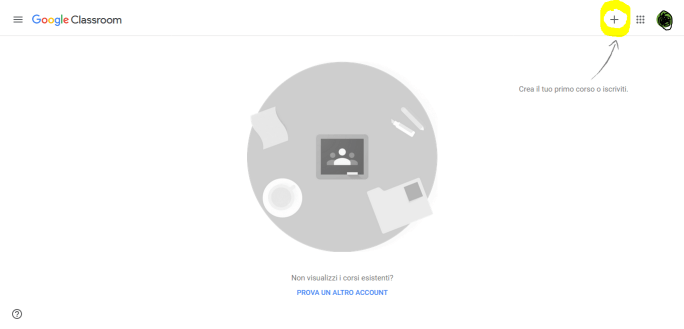
  • Ora sarete nella home. In alto a destra cliccate sul simbolo “+” e selezionate la voce “Crea corso”.
classroom home
La home del sito. Evidenziato in giallo il “+” da cliccare. Fonte: Google Classroom
  • Visualizzerete ora il messaggio di avviso nel quale vi ho parlato nel paragrafo precedente (a proposito di G Suite for Education)
  • Accettate le condizioni e cliccate su “Continua”
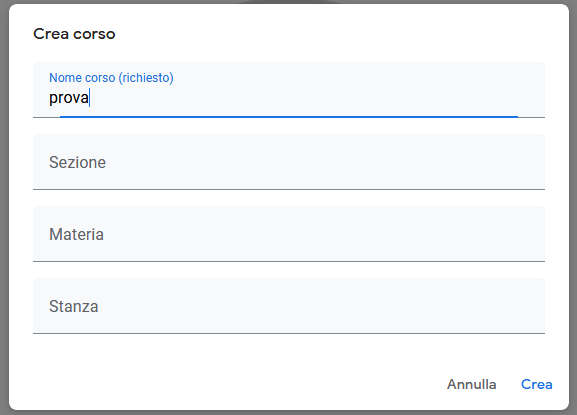
  • Ora, visualizzerete un’altra finestra dive dovrete inserire le informazioni di base del corso che stiamo creando. Dobbiamo obbligatoriamente scrivere il nome corso, che solitamente è composto dalla classe più la materia (Nota: Per un professore può bastare semplicemente scrivere la classe, tanto la materia non cambia, ma per gli alunni avere una lista di classi con tutte lo stesso nome più essere un disagio, perché poi lo studente sarà costretto a trovare la classe giusta. Vi consiglio quindi di scrivere anche la materia.) Possiamo poi inserire se vogliamo la sezione, la materia (che però vi consiglio di inserire nel nome classe) e la stanza. (Queste ultime 3 opzioni sono facoltative). Cliccate poi su “Crea”.
classroom dati classe prova
La finestra per le informazioni della classe. Fonte: Google Classroom
  • Dopo circa 15/20 secondi la classe verrà creata e ci entreremo dentro.
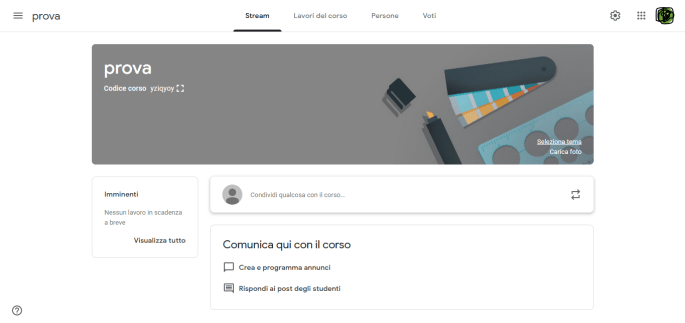
  • Vi illustro brevemente le sezioni disponibili: -Stream: cioè la home, dove si possono inviare file e fare domande. -Lavori del corso: in questa sezione è possibile creare e assegnare compiti da fare. Inoltre poi, in questa sezione possiamo visualizzare i lavori consegnati dagli studenti. -Persone: Dove è possibile visualizzare tutti gli iscritti al corso e tutti gli insegnanti presenti. -Voti: Dove è possibile inserire i voti che saranno poi visibili agli studenti. (Ovviamente lo studente può vedere solo il suo voto, che viene inviato via mail).
classroom stream art 1
La pagina “Stream” del corso. Fonte: Google Classroom

  Amici, vi ringrazio per aver letto questo articolo! Giovedì prossimo uscirà la parte 2: “Sezione “Stream” e “Persone” di Google Classroom”!

Vi lascio qui sotto dei link utili e… a presto!


Link home Classroom: https://classroom.google.com/u/0/h

Link home pagina “for Education” di Google: https://edu.google.com/intl/it_it/?modal_active=none

Link articolo Google Meet: Clicca qui

Link ultimo articolo precedente: Clicca qui

Ritorna alla home del blog: blogedo.tech.blog
Instagram (@edotech_07): https://www.instagram.com/edotech_07/?hl=it

Google One: Cos’è, quanto costa e FAQ

Ciao Amici! Oggi vi voglio parlare di un servizio sviluppato da Google molto utile per certe persone. Prima però di cominciare vi chiedo di iscrivervi al blog per ricevere le notifiche ogni qual volta esca un nuovo articolo e di seguirmi su Instagram (link a lato oppure @edotech_07).

Cos’è Google One

Google One è un servizio di espansione dello spazio che abbiamo a disposizione su Google Drive. Inizialmente, gratis si hanno 15GB di spazio su Google Drive, che conta tutti i documenti, i fogli di calcolo, le presentazioni, le foto, i video, le mail di gmail, i moduli e molto altro. Inoltre se avete un account G Suite, Google Drive conterrà anche le registrazioni di videoconferenze con Meet (link dell’articolo su Meet qui) e i siti creati con Google Sites. Può succedere che dopo un po’ di tempo su Google Drive ci appaia un avviso che ci informa che abbiamo quasi riempito tutto lo spazio disponibile (solitamente l’avviso arriva quando superiamo i 14 GB), e che a breve non potremo più archiviare nulla su Drive e non potremo più ricevere mail e mandarle, non potremo più creare documenti, presentazioni ecc..: Insomma, non potremo più fare nulla se non visualizzare quanto già inserito su Drive.

avvisodrive
L’avviso di Drive Fonte: Google Drive

Allora si possono eliminare alcuni file o trasferirli, oppure sottoscrivere un abbonamento a Google One, che permette di espandere lo spazio a nostra disposizione fino addirittura a 30TB.

Come ci si abbona e prezzi

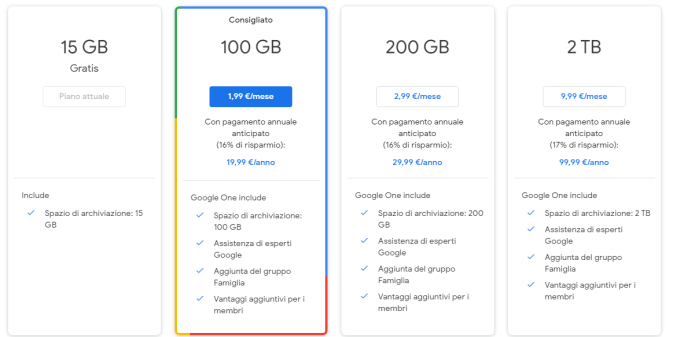
Per abbonarsi è necessario recarsi sulla pagina di Google One (link qui e in fondo alla pagina) e scorrere in basso fino a quando non vediamo la scritta: “Esegui l’upgrade al piano più adatto a te”. Ora potremo visualizzare i piani disponibili, che sono:

  • 100 GB: €1,99/mese oppure €19,99/anno
  • 200 GB: €2,99/mese oppure €29,99/anno
  • 2 TB: €9,99/mese oppure €99,99/anno
google one 1
I piani disponibili (foto 1) Fonte: Google One

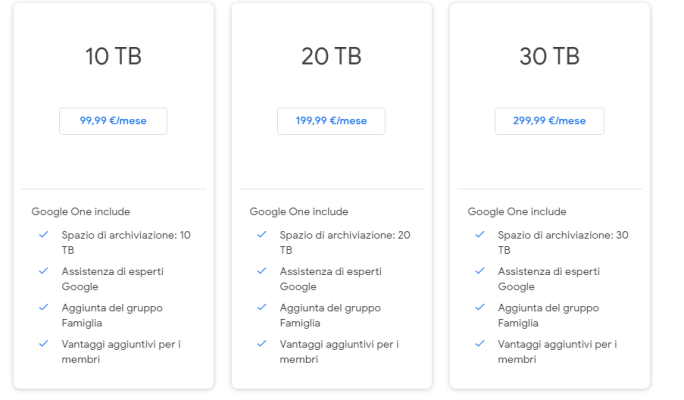
Poi, cliccando su “altre opzioni” possiamo visualizzare altri piani:

  • 10 TB: €99,99/mese
  • 20 TB: €199,99/mese
  • 30 TB: €299,99/mese.

(NOTA: Per questi ultimi piani non è possibile fatturare annualmente a causa dei costi elevati).

google one 2
I piani disponibili (foto 2) Fonte: Google One 


Vantaggi di essere un cliente Google One

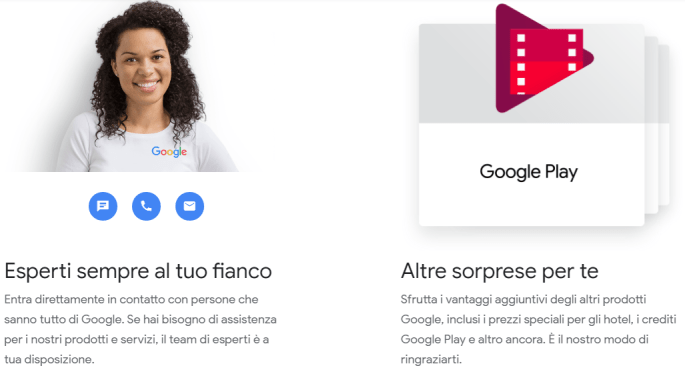
Abbonarsi a Google One porta dei vantaggi che non ci sono nei 15GB gratuiti, che sono:

  • Assistenza riservata, contattabile via chat, chiamata o mail (anche in Italiano)
  • Sconti su Hotel
  • Crediti per Google Play Store
google one 3
Alcuni dei vantaggi disponibili. Fonte: Google One

Espandere l’abbonamento alla famiglia

Si possono anche spartire i nostri GB o TB con Google One con un massimo di 5 membri del nucleo familiare. Ovviamente ognuno ha la sua mail e i suoi file (non visibili agli altri). La persona che acquista è però responsabile di tutta la gestione familiare.

google one 4
Il paragrafo del sito sulla gestione familiare. Fonte: Google One

Opinioni e consigli

Sicuramente è un ottimo servizio, a un prezzo molto basso (per 100 e 200 GB).

Vi consiglio poi, di spartire i giga o i tera in famiglia e di fatturare (se ne avete la possibilità) annualmente.

Amici, io vi ringrazio per aver letto questo articolo e spero che vi sia piaciuto e vi sia stato utile!

Vi lascio i link utili qui sotto e a presto!

Home Google One: https://one.google.com/about

Sezione prezzi della pagina Google One: https://one.google.com/about#upgrade

Assistenza Google One: https://one.google.com/about/support

Faq Google One: https://one.google.com/faq

Ritorna alla home del blog: blogedo.tech.blog
Cos’è e come funziona Google Meet

Ovviamente in questo periodo di quarantena, la tecnologia ci viene in soccorso. Oggi vi voglio parlare di una delle piattaforme più utilizzate per creare delle videoconferenze per lavoro o scuola: Google Meet.

Cos’è

Google Meet è una piattaforma Google, quindi completamente online con nulla da scaricare (tranne l’app se si usano smartphone/tablet). Permette di creare videoconferenze con molte persone.

screen meet
Home del sito (senza G Suite).

Come funziona e a chi è riservata

La piattaforma non è accessibile a tutti perché solo chiunque sia in possesso di un account Google Suite può creare riunioni, mentre con un account normale personale si può solamente partecipare a riunioni grazie al codice fornito dall’amministratore della riunione. Gli account Google Suite si possono acquistare, mentre per le scuole e le aziende è gratuito.

Qualità

C’è da dire che molto dipende dalla connessione di ogni componente della riunione, però per ora posso dirvi che è veramente bassa, scatta spesso e ogni tanto si blocca.

Funzionalità

E’ ovviamente possibile disattivare la fotocamera o il microfono e fissare una certa persona sullo schermo. Per le riunioni numerose Google Meet automaticamente disattiverà il microfono appena entrati in riunione, che però è possibile tranquillamente attivare con un clic.

L’applicazione mobile

L’applicazione è fatta molto bene, con delle animazioni migliori rispetto al sito web, però c’è da dire che le funzioni sono ridotte o limitate, e non è possibile avviare una riunione da un tablet o smartphone.

Conclusioni finali

Per le riunioni scolastiche è il servizio perfetto (quindi con massimo 30 partecipanti) mentre per le riunioni più numerose non è il servizio che consiglio.

Spero che questo (breve) articolo vi sia piaciuto!

Vi lascio qui sotto dei link utili e a presto!

Link home Google Meet: https://meet.google.com/_meet?authuser=0&pli=1

Link home Google Suite: https://gsuite.google.it/intl/it/

Ritorna alla home del blog: blogedo.tech.blog



Recensione Disney+: Il nuovo colosso?

Amici, prima di cominciare mi scuso per la lunga assenza di questo periodo, purtroppo mi mancava un po’ di ispirazione, ma ora finalmente l’ho trovata!

Tutti noi in questi giorni abbiamo sentito parlare della nuova piattaforma di streaming Disney+, sviluppata dalla Disney e oggi ve ne parlerò nel dettaglio. Cominciamo!

Breve introduzione

Fino a un anno fa, Disney aveva distribuito alcuni dei suoi film più famosi e di successo sulla piattaforma Netflix, ma alla fine del 2018, il colosso di Burbank ha deciso di crearsi una sua piattaforma con tutti i film di produzione Disney e Pixar e di tutti i film distribuiti dalla Walt Disney Inc. Così ha iniziato nel 2019 a rimuovere pian piano tutti i film Disney prodotti e/o distribuiti da Disney, fino ad arrivare a Marzo 2020 a rilasciare la sua nuovissima piattaforma, che ora vedremo nel dettaglio.

Cos’è e cosa comprende

Disney+ è una piattaforma di film e serie in streaming divisa in 5 mondi: Disney, Pixar, Marvel, Star Wars e National Geographic.

DISNEY: Il mondo Disney comprende tutti i film prodotti e distribuiti da Disney, quindi dai film più recenti fino all’ormai lontano Biancaneve e i Sette Nani del 1937. Tutti i film “più vecchi” sono stati rimasterizzati in Dolby Vision.

PIXAR: Sappiamo che Disney e Pixar sono da ormai tantissimo tempo affiliate e tutti noi amiamo qualche film Pixar, comunque il mondo Pixar comprende quasi tutti i film Pixar (per esempio ancora manca Toy Story 4), i corti, le serie e molti contenuti extra riservati alla piattaforma.

MARVEL: Quasi tutto il mondo Marvel è incluso, quindi comprende quasi tutti i film del Marvel Cinematic Universe, ad eccezione di tutti i film Spider-Man a causa degli accordi di distribuzione Sony, le serie animate e tutte le altre produzioni. Per gli amanti della Marvel sappiate che potrete divertirvi a fare meravigliose maratone, da Iron-Man fino a Avengers: Endgame!

STAR WARS: Nel mondo Star Wars troviamo quasi tutti i film della saga ad eccezione di Star Wars – Episodio IX: L’ascesa di Skywalker, inoltre troviamo anche alcune serie. Anche qui gli appassionati si potranno divertire a rivedere tutti i meravigliosi film di una saga fantastica avviatasi nell’ormai lontano 1977. Anche in questo caso, i film della Trilogia principale (ovvero Guerre Stellari, L’Impero Colpisce Ancora e Il Ritorno dello Jedi) sono stati rimasterizzati in Dolby Vision.

NATIONAL GEOGRAPHIC: Anche qui abbiamo un sacco di contenuti per amanti della natura, delle esperienze, delle avventure, dei documentari e molto altro.

INTERFACCIA

PC: L’interfaccia è molto simile a quella di Netflix, con i cinque mondi in alto, e sotto un sacco di film consigliati. Le impostazioni si trovano in alto a destra.

CELLULARI/TABLET: L’interfaccia principale rimane identica con però una differenza: è presente un menu in basso con home, ricerca, download e impostazioni. Inoltre su tablet/telefono è possibile scaricare tutti i contenuti che desideriamo, così da vederli anche senza wi-fi.

SMART TV e CONSOLE: Su Smart tv e console rimane tutto uguale tranne per la presenza di un menu laterale con impostazioni, ricerca dei contenuti, film, serie e molto altro.

COSE IMPORTANTI DA SAPERE

  1. Si possono creare fino a 7 account, non proteggibili da password. Inoltre si possono dividere in account bambini e normali.
  2. Si può vedere Disney+ contemporaneamente su un massimo di 4 dispositivi.
  3. Si può fare il log-in su Disney+ su un massimo di 10 dispositivi. ATTENZIONE: Non esiste nessun pannello di gestione dei dispositivi, pertanto una volta superato il limite, per resettare i dispositivi bisognerà contattare l’assistenza clienti.

QUALITA’

I contenuti si vedono molto bene, con una qualità fino a 4K.  La qualità non è però gestibile (come su Netfilx) dalle impostazioni di riproduzione. Attenzione però, perché in questo periodo di quarantena la qualità massima consentita è 1080p., per evitare l’intasamento della banda.

PREZZO

Fino al 23 marzo era attiva una promozione per chi si preregistrava: 1 anno a €59,99. Ora i prezzi sono: €6,99 al mese e €69,99 all’anno. Inoltre è disponibile una prova gratuita di 7 giorni. Sicuramente costa meno di Netflix, ma sarà sufficiente per definirlo il nuovo colosso?

CONSIDERAZIONI FINALI

Sicuramente Disney+ è una piattaforma di steraming meravigliosa per gli amanti dei film più famosi ed in questo periodo di quarantena è sicuramente molto bello fare delle maratone di film o serie, ma credo che valutarlo sia ancora difficile, anche se però devo dire che i contenuti sono ridotti rispetto a Netflix, però ancora è presto per trarre conclusioni definitive. Comunque, io mi sono registrato e non passa giorno che non apra l’app.

Come al solito vi ringrazio per aver letto questa recensione e vi lascio tutti i link utili qui sotto. Grazie e a presto!

LINK UTILI:

Pagina principale Disney+ per registrazione e visione contenuti: https://www.disneyplus.com/it-it/

Pagina assistenza e FAQ: https://help.disneyplus.com/csp?lang=it-it

Pagina home blog: blogedo.tech.blog


Recensione auricolari wireless Urbanpods

Amici, oggi vi recensisco un prodotto tanto discusso negli ultimi mesi del 2019! Vi devo dire però una cosa molto importante: QUESTO ARTICOLO NON È SPONSORIZZATO DA URBANPODS o da aziende legate a Urbanpods. Tutti i costi del prodotto sono stati pagati, e non sono stati assolutamente scontati o eliminati.

SPEDIZIONE

Parto da un tasto molto dolente: la spedizione. Io ho acquistato il prodotto il 4 Dicembre 2019 e l’ ho ricevuto Lunedì 20 Gennaio 2020. Sinceramente non ci sono aggettivi per descrivere l’assoluto disastro che è stata la spedizione. Dopo 14 giorni dall’acquisto non avevo neanche il codice di tracking che ho dovuto richiedere. Successivamente il 20 Dicembre sono state ferme (secondo il tracking) all’Aeroporto e la dogana cinese (inoltre sul sito viene detto che Urbanpods è un’azienda inglese, e in nessun passo dell’acquisto è scritto che la spedizione sarebbe partita dalla Cina.) Sono rimaste ferme dal 20 Dicembre fino al 16 Gennaio. Dopo, finalmente ho visto che erano arrivate a Milano e in poco tempo mi sono arrivate. La cosa che più mi ha fatto storcere il naso è che ho anche pagato per una spedizione più rapida e il sito diceva che in 5-7 giorni lavorativi sarebbero arrivate. Quindi davvero molto male la spedizione.

CONFEZIONE

Tutti i manuali sono interamente scritti in Cinese e Inglese. È una confezione che sicuramente fa capire che il prodotto arrivi dalla Cina, dai materiali utilizzati alla scarsa qualità degli imballaggi.

La confezione. (Foto personale).

CONNETTIVITÀ

Sulla connettività ci sono alti e bassi. Premetto che io dispongo di un cellulare android e so che su iOS funzionano molto meglio, quando si apre il cofanetto si collegano subito rapidamente e poi quando vengono inserite nell’orecchio emettono un suono acustico e riproducono. Ma bisogna stare attenti nei movimenti che si fanno nell’inserimento della cuffia nell’orecchio dato che la cuffia potrebbe rilevare la propria rimozione e quindi spegnersi ed è molto fastidioso, anche se ci si fa l’abitudine.

QUALITÀ AUDIO

L’audio è molto buono, e si sente molto bene, davvero. Hanno una riduzione del rumore esterno molto buona!

COSTO

Il prezzo di listino è 100,00€, ma non arriva mai a questa cifra. Di solito il prezzo si aggira intorno ai 40/50 euro. Vi ricordo che si possono acquistare solamente sul sito ufficiale. (Clicca qui per collegarti al sito)

VOTO FINALE PER OGNI CATEGORIA E TOTALE

Ecco i voti!

  • QUALITÀ AUDIO: 9
  • SPEDIZIONE: 4
  • CONNETTIVITÀ: 7
  • BATTERIA: 7
  • VELOCITÀ DI RICARICA: 8
  • PREZZO: 8.5 (per il prezzo a 40/50 euro. Non valgono 100 euro.)

CES 2020 di Las Vegas: Le grandi novità e i nuovi concept

Ogni anno si tengono tante mostre e fiere di Tecnologia e Informatica e una di queste è sicuramente il CES di Las Vegas, una mostra che si concentra un po’ su tutto quello che riguarda la tecnologia. Oggi vi parlerò delle cose più importanti presentate in questo 2020.

smartphone: pochi ma di fascia alta

Gli smartphone non sono sicuramente la cosa più importante del CES data la vicinanza con il MWC (Mobile World Congress) di Barcellona che si terrà a Febbraio, ma comunque al CES sono stati presentati importanti cellulari.

samsung

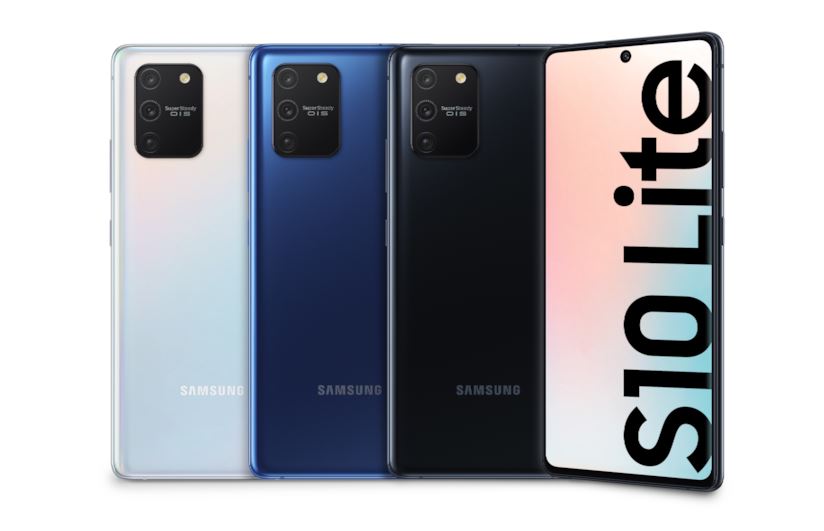
Samsung ha deciso di presentare due top di gamma “economici” (che rimangono però classificati come di fascia alta) ovvero il Galaxy Note 10 Lite ed il Galaxy S10 Lite e altri invece leggermente meno costosi: i Galaxy A51 e A71 che dovrebbero avere la nuova UI One (UI One 2.0 by Samsung) e Android 10. Tutti questi cellulari ovviamente escludono l’idea di una notch, bensì avranno il foro al centro nella parte alta (come il Note 10/10+).

oneplus

Anche Oneplus presenta un nuovo cellulare con un concept che ha lasciato strabiliati tutti. Sulla base dell’edizione 7T McLaren, l’azienda ha deciso di inserire un vetro capace di oscurare le fotocamere posteriori quando non necessarie e di renderle visibili quando si devono utilizzare. Tutto ciò è dovuto a McLaren dato che il vetro che renderà possibile questo “oscuramento” è lo stesso della loro 720S Spider. Ovviamente speriamo di trovare questo vetro su tutti i prossimi modelli ma non sappiamo quanto costerà, dato che Oneplus non ha rivelato nessun prezzo.

tv: tra arrotolabili e 8k

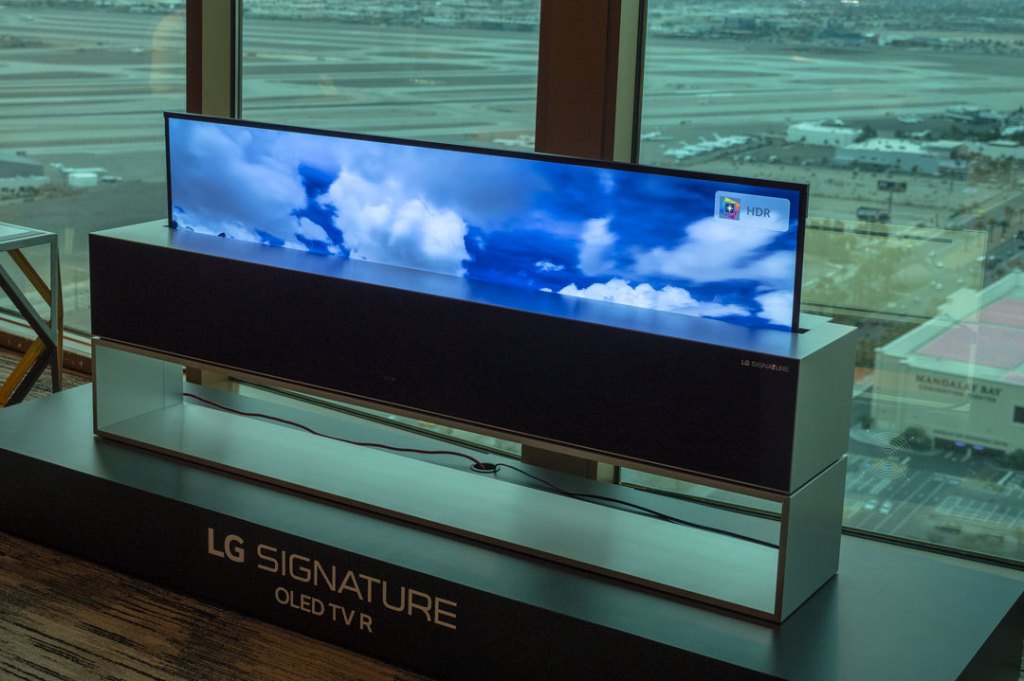
Un anno davvero importante per il mondo delle TV dato che l’8K è veramente molto presente al CES, infatti tutti i produttori stanno creando TV sottilissime e con una qualità strabiliante. Fra le maggiori produttrici di 8K abbiamo Samsung, TCL, Sony e LG. Non sono mancate anche le TV arrotolabili di LG ovvero gli OLED RX con pannelli di elevatissima qualità e la possibilità di arrotolare i TV quando spenti. I TV arrotolabili LG dovrebbero essere tutti da 65 pollici e sappiamo che chi vorrà averne uno in casa dovrà lasciare all’azienda circa 60.000 dollari.

auto: concept molto smart

Le auto non possono mancare a Vegas per il CES e alla riscossa sono arrivate AUDI, Mercedes e Nissan con concept eco, smart, innovativi e davvero belli. Inoltre Nissan ha pensato di cercare grazie alla Tecnologia di insonorizzare le proprie macchine con la riduzione del peso dei materiali fonoassorbenti. Ovviamente la guida autonoma non mancherà in questo 2020 dato che Qualcomm e Sony stanno continuando a produrre sensori per le auto che si guidano da sole, ma siamo tutti in attesa di Hyundai con il suo taxi volante…

Grazie per aver letto questo articolo!

seguitemi su tutti i miei social, a presto!

Si ringrazia per la realizzazione di questo articolo

https://www.ces.tech/

Gli Smartphone del 2020

Rieccoci amici nel 2020! Oggi 1° Gennaio 2020 esce il primo articolo del 2020! Oggi parleremo degli Smartphone che dovrebbero uscire nel 2020. Prima di iniziare vi voglio però ricordare che tutti gli smartphone che vi farò vedere sono solo dei leaks o rumors e non è detto che escano o che abbiano il nome che vi dirò. Vi ricordo anche che le immagini non sono ufficiali.

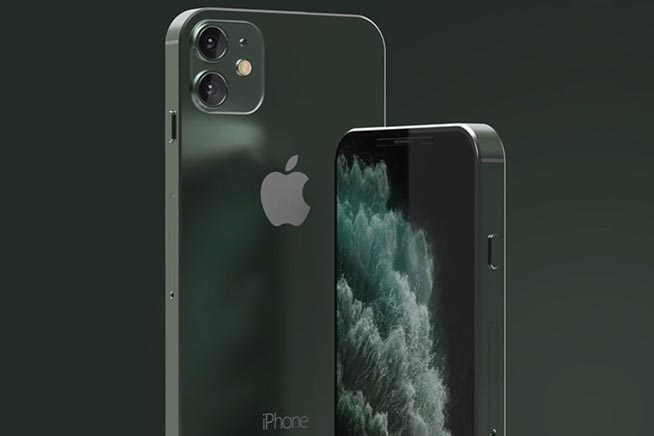
1: iPHONE 12

Diciamo che l’iPhone 12 è sicuramente da aspettarselo in questo 2020, come ogni anno dovrebbe essere presentato a Settembre a Cupertino e disponibile da Ottobre. Dovrebbero essere presentati quattro tipi di iPhone 12: due di fascia alta, gli altri di fascia media.

Fonte: phone Arena

2: Galaxy s11/s20

Allora, questo leak è in contraddizione rispetto a quanto detto dall’azienda Coreana. Infatti Samsung aveva detto che con il Galaxy S10, la linea S sarebbe terminata, per crearne una nuova. Infatti il nome potrebbe non essere “S11” o “S20” bensì qualcos’altro. Comunque sappiamo che Samsung rilascerà uno o più smartphone. Le cornici dovrebbero essere più sottili, con più di una versione. Monteranno il processore Exynos con 8GB di RAM e 128GB di memoria interna. Dovrebbe arrivare a Marzo.

Fonte: OnLeaks

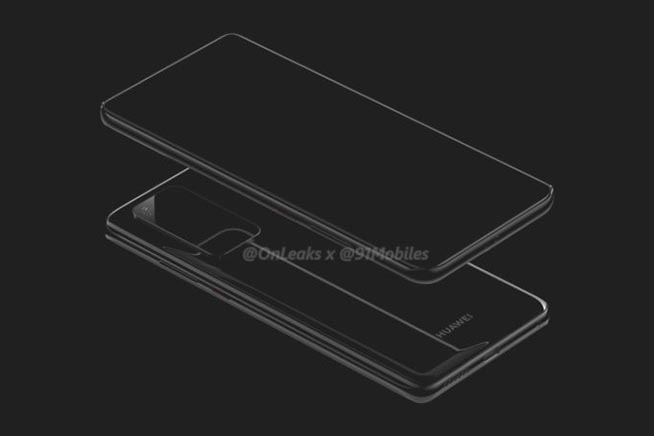
3: Huawei p40

Ovviamente anche Huawei rilascerà il suo nuovo top di gamma, nelle versioni Standard e Pro, che dovrebbero avere il 5G, con processore Kirin 990 con 8GB di RAM e 128GB di memoria interna. Dovrebbero essere presenti 4 o 5 fotocamere per un totale di circa 100MPX. Dovrebbe essere presentato fra Marzo e Aprile.

Fonte: OnLeaks

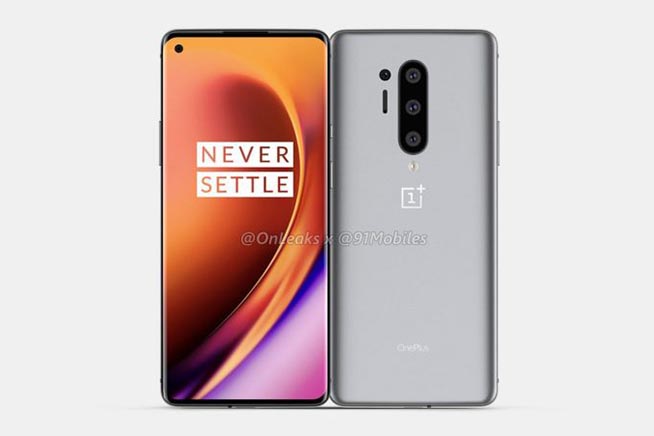
4: oneplus 8

Anche Oneplus dovrebbe rilasciare il suo nuovo cellulare di ottava generazione e dovrebbero esserci 3 modelli: Lite, Standard e PRO. Monteranno un processore Snapdragon 865 con 8+128. Sarà presente il buco per la fotocamera frontale. Dovrebbe arrivare tra Maggio e Giugno.

Fonte: OnLeaks

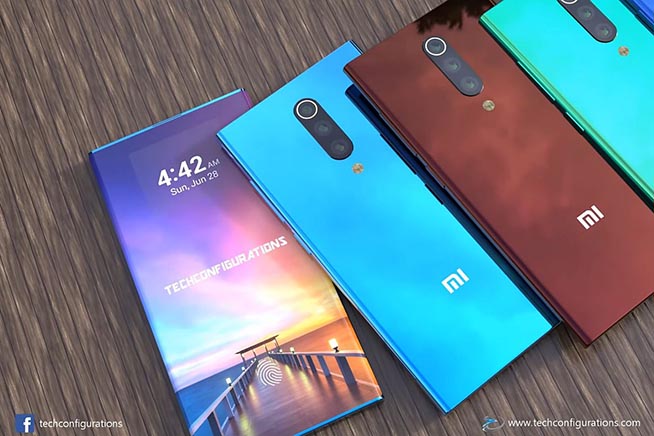
5: Xiaomi mi 10

Xiaomi sta già progettando il suo nuovo top di gamma. La presentazione dovrebbe essere fatta a Marzo e monterà la stessa configurazione dell’Oneplus 8: Snapdrgon 865 e 8+128.

Fonte: techconfigurations

6: Samsung galaxy fold 2

Dopo il “non grande” successo del Galaxy Fold, Samsung ci vuole riprovare con un nuovo fold. Dovrebbe essere pieghevole in altezza e non in larghezza e dovrebbe essere presentato a Marzo insieme al S11.

Fonte: Anonimo

7: iphone se 2 / iphone 9

Sebbene ancora grandi incertezze sul nome anche quest’anno a Cupertino dovrebbe essere presentato uno smartphone “economico” da parte di Apple. Avrà uno schermo da 5,4 pollici e il processore A12 Bionic.

Fonte: Anonimo

vi ringrazio per aver letto quest’articolo! seguitemi su tutti i miei social e a presto!

Auguri di Buone Feste!

Carissimi amici, vi auguro un Buon Natale E Buon Anno! Vi ricordo come già annunciato su Instagram che il blog ritornerà attivo il 7 gennaio 2020. So di aver pubblicato pochi articoli negli ultimi mesi, ma sono stati periodi complessi. Comunque ora che sono in vacanza posso dedicarmi tranquillamente agli articoli!

AUGURI DI BUONE FESTE DA TECHBLOGEDO 2.0!!

Recensione di Broadlink Rm Mini 3 – Come rendere smart tutto ciò che non lo è

Ormai viviamo in un mondo tecnologico e innovativo e la domotica si sta diffondendo veramente molto velocemente. Sappiamo però che i prodotti domotici costano più dei normali e questo ci fa tendere a scegliere i classici prodotti, ma con Broadlink Rm Mini 3 è possibile rendere domotico qualsiasi oggetto che abbia un telecomando ad infrarossi. In questo articolo vedremo la recensione e come utilizzarlo.

RECENSIONE

DESIGN

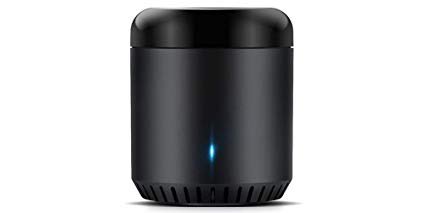
È sicuramente strano come design, un cilindro nero piccolo, che se posizionato bene in casa è quasi invisibile. Non ci sono tasti ed è presente la porta di alimentazione micro usb (il cavo usb – micro usb è in dotazione ma non l’alimentatore a muro), per effettuare invece il reset è necessario premere il tasto entrando nel piccolo buco con uno stuzzicadenti o un bastoncino.

CONFEZIONE

Veramente molto basilare, troviamo il Broadlink, il cavo usb – micro usb e il libretto di istruzioni.

FUNZIONALITÀ

L’unica funzionalità è rendere smart tutto ciò che ha un telecomando ad infrarossi. Tra poco vedremo come rendere una televisione totalmente smart.

PREZZO

Per le grandi potenzialità ed il buon funzionamento il prezzo è fantastico! Si aggira intorno ai 20€ su Amazon.

Link: https://www.amazon.it/dp/B07DPHG521/ref=cm_sw_r_cp_apa_i_jUN4Db42MMBES

COME IMPOSTARE UNA TELEVISIONE

Utilizzeremo una televisione, ma il procedimento per tutti gli altri dispositivi è lo stesso.

1. SCARICARE L’APP

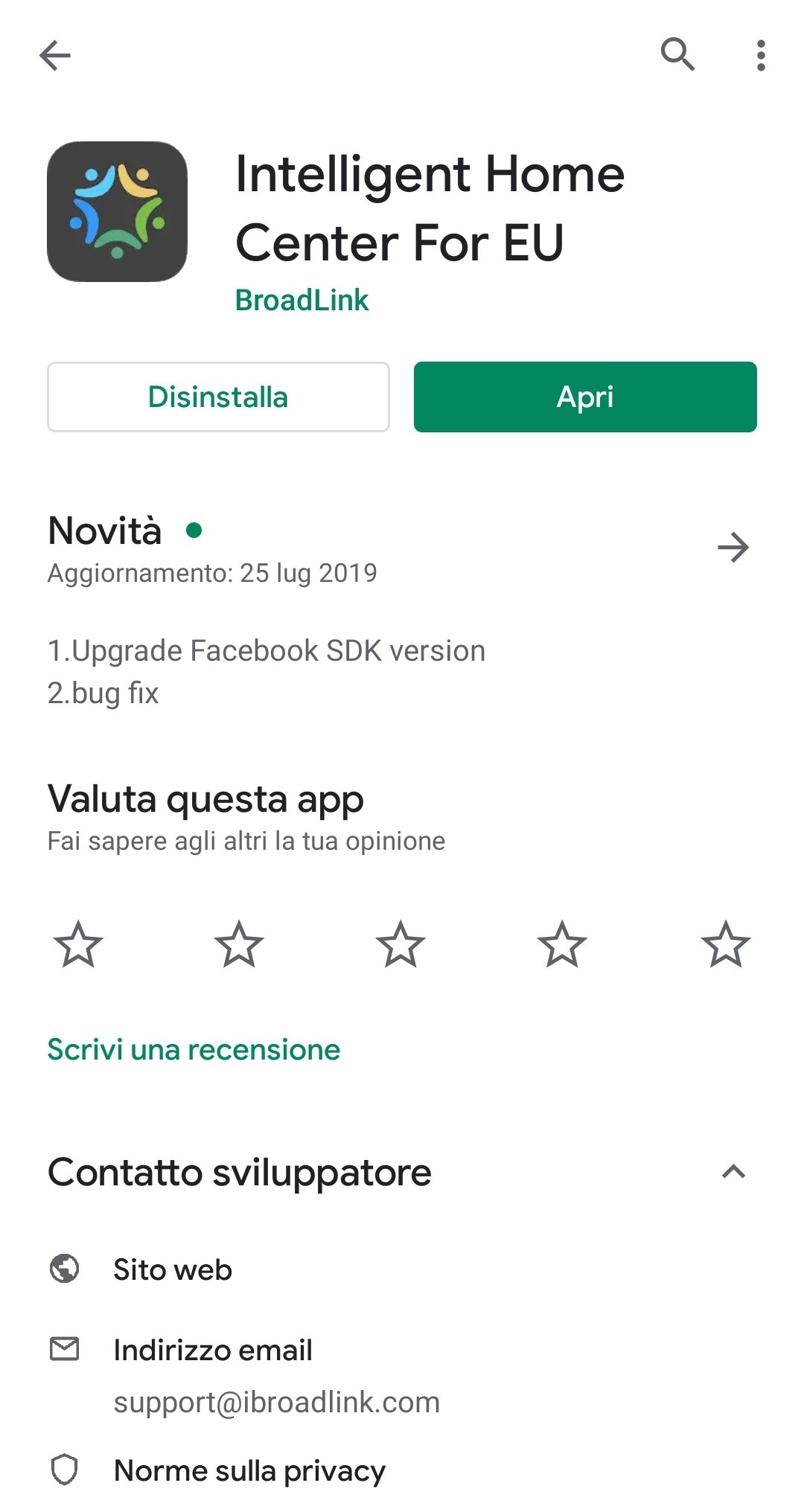
Ovviamente la prima cosa da fare è scaricare l’app Broadlink. Vi consiglio di non scaricare l’app che è inserita nel libretto di instruzioni. Bensì questa nell’immagine.

2. REGISTRARSI

Ora, dovrete registrarvi, inserendo la vostra e-mail e password.

3. CONFIGURARE IL BROADLINK

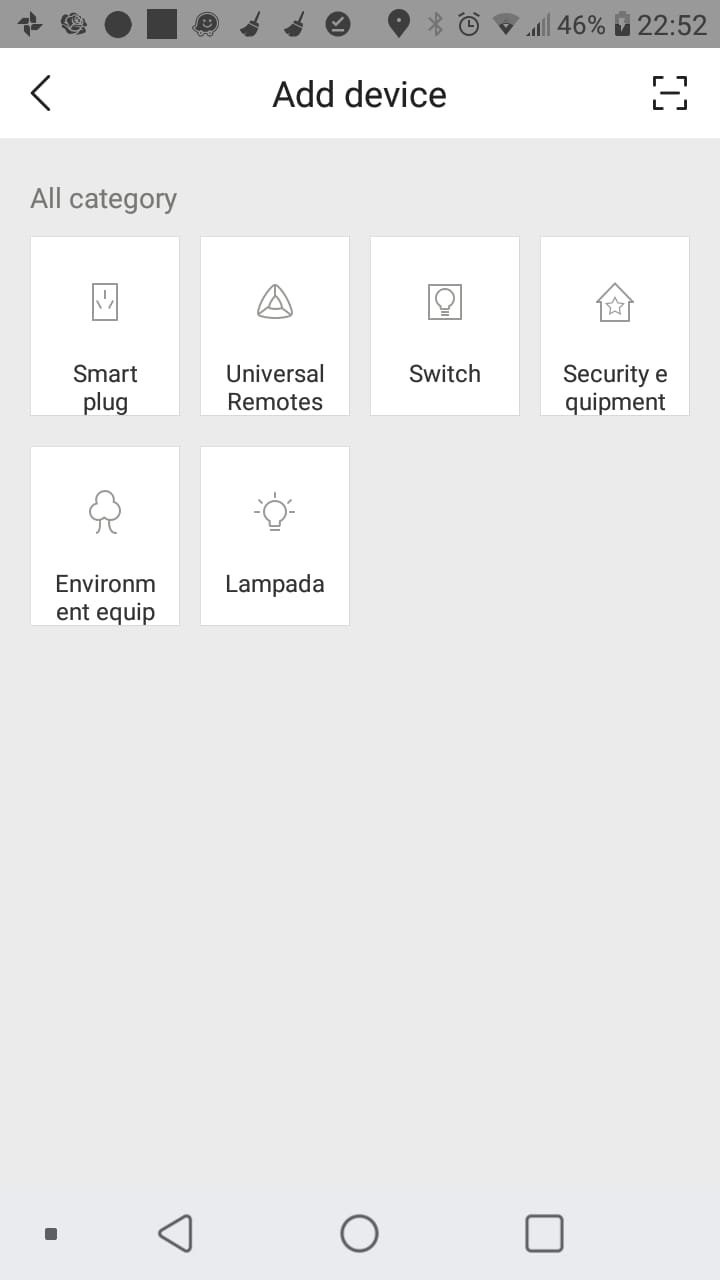
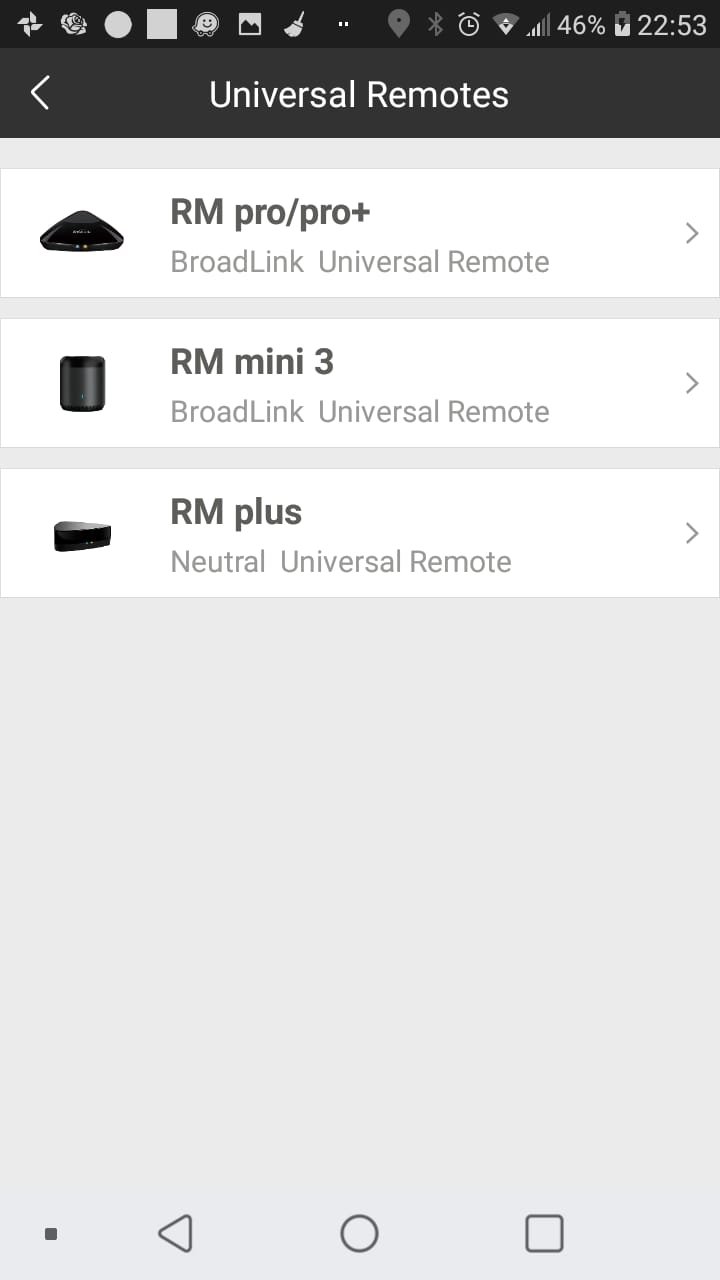
Prima di configurare la TV dobbiamo ovviamente configuare il Broadlink. Colleghiamolo quindi alla corrente ed attendiamo una luce azzurra intermittente. Dopo che la luce sarà diventata azzurra schiacciamo il + in alto a destra e scegliamo “Add device” dopodiché scegliamo “Universal Remotes” e selezioniamo RM mini 3 ed assicuriamoci di essere connessi alla nostra rete Wi-Fi. Clicchiamo “Next” ed inseriamo la password del Wi-Fi e clicchiamo ancora su Next. Attendiamo che la ricerca dispositivi finisca e vedremo il nostro Broadlink. In caso contrario provate a ripetere l’operazione ed assicuratevi che il Broadlink sia sempre sulla luce azzurra lampeggiante. Se così non fosse effettuiamo il reset. Oppure controllate che la rete Wi-Fi al quale si sta tentando di connettere il Broadlink sia a 2.4 GhZ e non 5 GhZ.

CONFIGURARE I DISPOSITIVI

Ora siamo pronti per configuare la TV. Nel menu in basso clicchiamo su “Device” e selezioniamo il nostro Broadlink e clicchiamo in basso su “Add Appliance”. Scegliamo il nostro dispositivo (io per esempio scelgo TV). Ora selezioniamo la marca del nostro televisore. Ora si aprono 2 strade.

STRADA 1: HO TROVATO LA MARCA DELLA MIA TV

Ora visualizzeremo un telecomando virtuale. Dovremo puntare il nostro cellulare verso la TV e vedere se esegue l’azione da noi scelta. Se la esegue clicchiamo su “It Works Well”, altrimenti clicchiamo su “Not Work Well” e ci verrà mostrato un altro telecomando virtuale e dovremo rifare la stessa cosa fino a quando non funzionerà.

STRADA 2: NON TROVO LA MARCA DELLA MIA TV

Se non trovate la marca della vostra TV o se volete configuare un decoder cliccate in basso su “Can’t find my brand, learn the remote right away”.

SECONDA PARTE STRADA 1

Scegliamo ora un nome per la nostra TV. Attenzione però: Se volete chiamarla “Tivù” dovrete rinominarla come la ho scritta io, altrimenti scrivendo TV se desiderate collegarla a qualche assistente virtuale dovrete chiamarla “Tivì”. Scegliamo poi una stanza nella quale è collocata la nostra TV, o creiamone una. Una volta fatto clicchiamo su OK. Ora la nostra TV è pronta ad essere utilizzata con il nostro telecomando virtuale!

SECONDA PARTE STRADA 2

Ora, diamo un nome alla nostra TV, seguendo le regole scritte sopra e scegliamo la stanza nella quale è posizionata la TV. Clicchiamo su OK. Ora ci verrà mostrato un telecomando virtuale con però i tasti grigi. Dovremo infatti “insegnare” al Broadlink tutti i tasti del telecomando. È un’operazione facile ma lunga. Clicchiamo quindi sul tasto che desideriamo insegnare e prendiamo il telecomando fisico e puntandolo contro il Broadlink schiacciamo il tasto che avevamo scelto di insegnare. Ripetiamo l’operazione per tutti i tasti che desideriamo aggiungere. Una volta insegnati tutti i tasti saremo pronti all’uso del nostro telecomando virtuale!

GRAZIE PER AVER LETTO QUESTO ARTICOLO!

SE VOLETE UN ALTRO ARTICOLO DOVE FACCIO VEDERE COME COLLEGARE IL TELECOMANDO VIRTUALE AD ALEXA FATEMELO SAPERE. A PRESTO!