
Amici! Benvenuti nel secondo articolo dedicato alla programmazione! Oggi vi farò vedere come installare Python, come personalizzarlo e come installare una libreria. Buona lettura!
INSTALLARE PYTHON
- Aprite il sito http://www.python.org (link qui o in fondo alla pagina)

- Cliccate in alto su “Downloads”
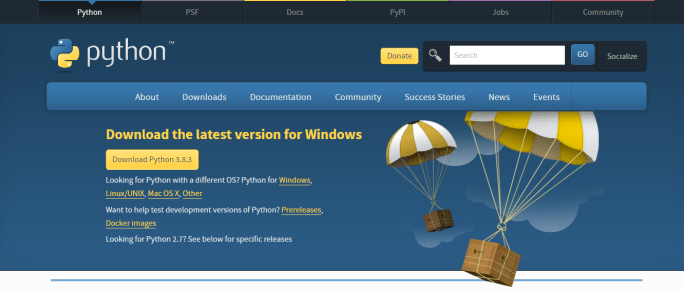
ATTENZIONE: Io utilizzo come versione di Python la 3.8.2, ma al momento in cui scrivo questo articolo la versione più recente è la 3.8.3. Siete liberi di scegliere qualsiasi versione vogliate, semplicemente abbassando la pagina, ma una cosa fondamentale è che voi scegliate una versione dalla 3.0 in su, perché Python ha apportato delle modifiche tra la versione 2 e la 3. Per il resto, fate come volete.
- Una volta terminato il download, lanciate l’eseguibile.

Come potete vedere dalla foto dovete assolutamente abilitare l’opzione “Add Python [vers. Python] to PATH” perché è fondamentale per riuscire a installare le librerie.
- Proseguite con l’installazione tipica, cliccando su “Install Now”.
- Attendete il termine dell’installazione e non lanciate Python prima della chiusura della console di installazione. (Questo perché vi voglio far vedere come si fa manualmente.)
- Aprite il menu start/ricerca tramite Cortana e seguite la guida per la vostra versione di Windows:
- WINDOWS 7:
- Aprite il menu start.
- Cercate “Idle”
- Aprite il programma “Idle”
- WINDOWS 10
- Eseguite una ricerca tramite lo spazio per eseguirne una in basso, nella barra delle applicazioni
- Cercate “Idle”
- Aprite il programma “Idle”
Mi scuso per aver incluso solo queste due versioni di Windows, ma non dispongo né di un Mac, né ho la possibilità di installare Python su Linux. Inoltre vi informo che non possedendo Windows 8.1 non ho potuto inserirlo. Per vedere come si faccia cercate una guida sul sito di Python.
PERSONALIZZARE LA SCHERMATA DI IDLE
- Vi ritroverete ora questa schermata.

- Io ho personalizzato Python così:

- Ovviamente voi potete personalizzare Python come volete, però per tutti i tutorial che seguiranno la schermata sarà come quella in foto, pertanto se volete impostarla come la mia, fate così:
- Cliccate in alto su “Options” e selezionate “Configure IDLE”
- Ora, vi si aprirà una schermata di personalizzazione.

- In questa prima sezione, cioè “Fonts/Tabs”, io ho cambiato la grandezza del carattere in 20, cosa che è fattibile cliccando nel menù a tendina accanto alla scritta “Size” e selezionando 20.
- Spostiamoci ora nella sezione “Highlights”.
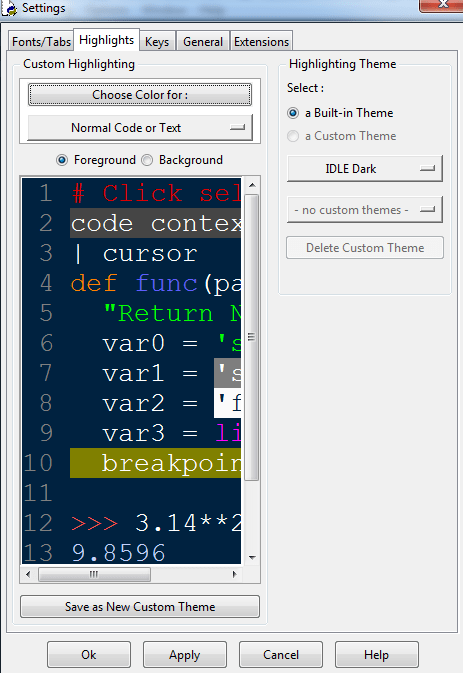
- Qui, dovete cambiare il tema da “IDLE Classic” a “IDLE Dark”.
- Avete finito!
INSTALLARE LE LIBRERIE
Una libreria in Python è come un pacchetto aggiuntivo, utile per la creazione di specifici programmi. Vi ricordo che per installare qualsiasi libreria è fondamentale aver barrato durante l’installazione la casella “Add Python to PATH”. Vi farò vedere come installare Pygame, una libreria che ci tornerà utile in futuro. Il procedimento è uguale per qualsiasi libreria.
- Aprite il Prompt dei Comandi come amministratore.
- Digitate il comando: pip install pygame e premete invio.
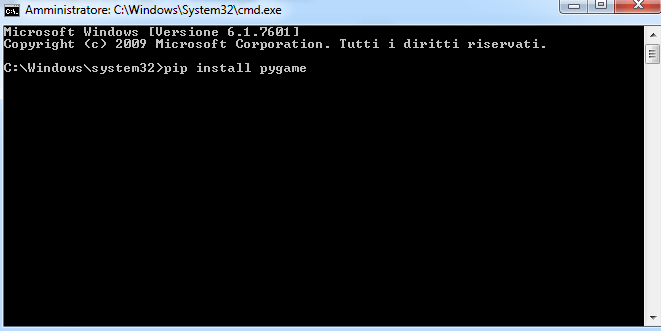
- Attendete il termine dell’installazione e avrete fatto!
APRIRE UN NUOVO PROGETTO IDLE
- Quando avrete aperto “IDLE”, cliccate in alto su “File”.
- Selezionate “New File”
- Ed ecco, avrete aperto un file che potete modificare!

Amici, spero che questo tutorial vi sia piaciuto e vi sia stato utile!
Vi lascio come al solito dei link utili qui sotto e… a presto!
LINK UTILI
Home di Python: www.python.org
Ritorna alla home del blog: Clicca qui
Articolo precedente: Clicca qui
Instagram: https://bit.ly/3fXGekW
 TechBlogEdo 2.0