
Amici! Qualche settimana fa è uscito un articolo riguardante Google Meet (link qui e in fondo alla pagina) nel quale dicevo che la possibilità di avviare riunioni era riservata ai possessori di un account o sotto-account G Suite. Ebbene, da oggi tutto ciò non è più corretto!
Cosa è successo?
Google ha deciso di rendere gratis per chiunque la creazione di riunioni su Google Meet, date le circostanze. Quindi, starete pensando che adesso, andando su Meet vedrete anche la possibilità di avviare una riunione, giusto? Beh, vi devo dire che non è proprio così, infatti Google sta gradualmente aggiungendo a tutti gli account Google la possibilità di creare riunioni, e ancora sono pochi gli account che hanno questa possibilità e Google ha specificato che gli account saranno estratti a caso ogni giorno fino alla fine di Maggio. Dal 4 maggio sono partite le estrazioni.
Cosa cambia?
Come ho già detto ora chiunque può creare riunioni, ma cambia qualcosa per tutti. Infatti, chi sarà stato sorteggiato, se si recherà su Meet visualizzerà questa interfaccia (gli account G Suite continueranno a visualizzare la vecchia interfaccia)

TUTORIAL: COME CREARE UNA RIUNIONE
Se sei qui, probabilmente sei stato “sorteggiato” o hai un account G Suite. Seguirò la procedura per tutti e due i casi, disponendo infatti di un account G Suite.
ACCOUNT NORMALE “SORTEGGIATO”
- Collegati a Google Meet (link qui e in fondo alla pagina)
- Clicca su “Avvia una riunione”

- La riunione pronta.
3. Clicca su “Partecipa” se vuoi partecipare con videocamera e microfono, altrimenti se devi solamente presentare una schermata fai clic su “Presenta”. Sappi però che non potrai parlare con gli altri e non sarai visualizzato. (Consiglio sempre di cliccare su “Partecipa”, perché poi da dentro si può comunque presentare lo schermo).
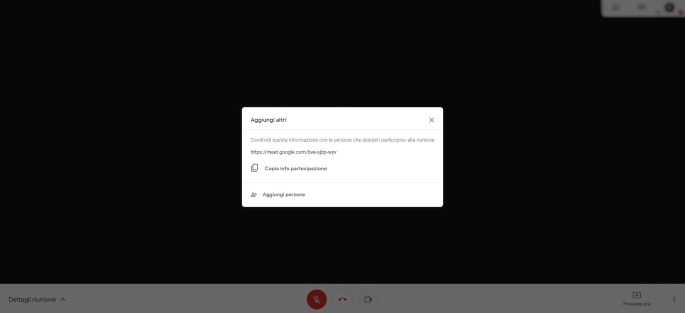
4. Ora dobbiamo aggiungere dei partecipanti. Possiamo condividere le informazioni sulla riunione tramite il tasto “Copia info partecipazione” che troviamo nel banner che si è appena aperto. Nel caso non sia comparso, possiamo cliccare su “Dettagli riunione” e cliccare su “Copia info partecipazione”. Poi possiamo incollare il link dove vogliamo. Altrimenti, possiamo cliccare in alto a destra sull’iconcina delle persone e poi cliccare “Aggiungi persone”.
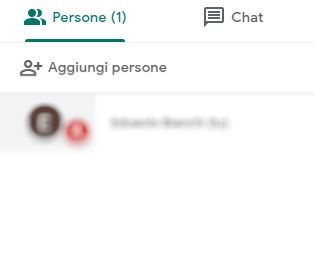
5. Selezioniamo dall’elenco ogni partecipante che vogliamo ammettere e clicchiamo su “Invia email”. Ora verrà inviata una mail all’indirizzo del partecipante. Se però chi vogliamo ammettere non è nella lista sarà sufficiente scrivere il suo indirizzo email nel campo apposito, selezionarlo e cliccare “Invia email”.
6. Una volta che il partecipante avrà ricevuto la mail oppure il link di partecipazione, noi, che siamo l’amministratore dobbiamo ammetterlo o negargli l’accesso.

7. Se lo ammetteremo, egli sarà presente in riunione. Se gli negheremo la richiesta non entrerà, ma saprà che la richiesta di accesso è stata negata di proposito e non semplicemente ignorata. Ora sapete come creare una riunione!
Vantaggi dell’amministratore della riunione
Chi crea una riunione è l’amministratore e solo lui può ammettere le persone in riunione. Inoltre l’admin può espellere chiunque dalla riunione e disattivargli il microfono. Non potrà però riattivarglielo.
ACCOUNT G SUITE
Se possiedi un account G Suite la procedura è quasi identica, ma ci sono delle piccole differenze.
- Collegati a Meet (link qui e in fondo alla pagina)
- Clicca su “Partecipa a una riunione o avviala”
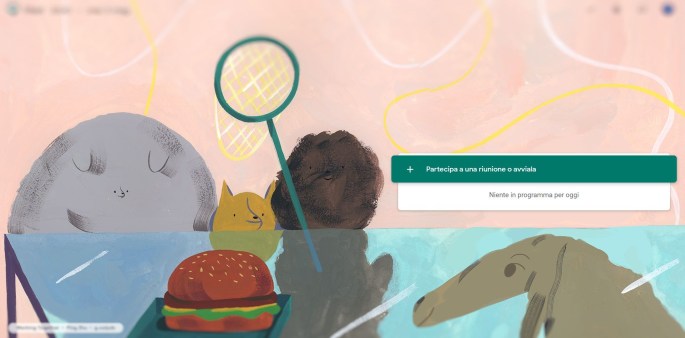
3. Scegli se lasciare il campo vuoto, e quindi di non dare un nome alla riunione, oppure di dargliene uno. NOTA: Questa funzione è riservata agli account G Suite.
4. Segui le istruzioni della parte precedente di questo articolo a partire dallo step 3.
LIMITAZIONI PER GLI ACCOUNT “SORTEGGIATI”
Google ha detto che fino al 30 Settembre 2020, chi crea una riunione su Meet avrà i vantaggi di chi possiede un account G Suite Enterprise. Ma ci sono comunque delle limitazioni.
- Non si può dare un nome alla riunione.
- Non si può registrare una riunione.
LIMITAZIONI DOPO IL 30 SETTEMBRE
- Non si può dare un nome alla riunione.
- Non si può registrare una riunione.
- Non si possono superare i 250 partecipanti.
- Le riunioni possono durare al massimo 60 minuti.
Vi ringrazio per aver letto questo articolo!
Vi lascio qui sotto dei link utili e… a presto!
LINK UTILI
Home Google Meet: https://meet.google.com/
Home G Suite: http://tiny.cc/a6jhoz
Vecchio articolo Meet: Clicca qui
P.S. : Se sei arrivato fin qui, sappi che la parte 4 su Classroom esce Sabato 9/5.
 TechBlogEdo 2.0
Un pensiero riguardo “Google Meet gratis per tutti: come creare una riunione e limitazioni”