
Amici! Oggi 3° appuntamento della rubrica su Classroom, servizio di Google molto utile durante questo periodo di quarantena. Per chi se li fosse persi vi lascio qui e infondo alla pagina la parte 1 e la parte 2 (Link QUI parte 1, link QUI parte 2). Oggi parliamo dell’assegnazione di compiti che prevedono allegati e l’assegnazione dei voti!
P.s. Per tutti quelli che aspettano il tutorial sul come creare un compito con quiz, la parte 4 farà al caso vostro.
Come si assegna un compito?
Per compito su Classroom si intende l’assegnazione di uno o più esercizi che prevedono la risposta con degli allegati, che possono essere foto, video oppure documenti, che se fatti con i servizi Google possono essere presi direttamente da Drive. Per assegnare un compito è sufficiente recarsi nel corso nel quale vogliamo assegnare un compito e recarsi nella sezione “Lavori del Corso”. Dopo, dobbiamo cliccare su “Crea”.
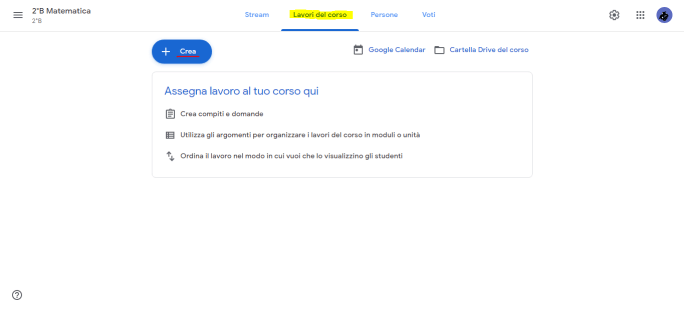
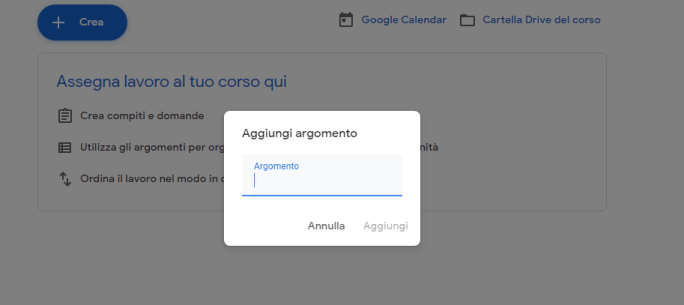
Qui possiamo scegliere: Se selezioniamo “Argomento” creeremo una sezione di Classroom, dove è possibile inserire determinati compiti per averli più ordinati. Per esempio si può creare l’argomento “Aritmetica” e quello “Geometria”, e poi durante la creazione di un compito selezionare un argomento nel quale inserirlo. Comunque, se creiamo un argomento dovremo semplicemente scriverne il nome.
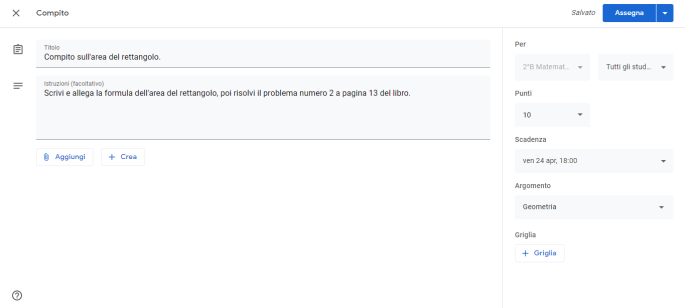
Ora, possiamo creare un compito. Clicchiamo quindi di nuovo su “Crea” e selezioniamo “Compito”. Ora dovremo dare un titolo al nostro compito e se desideriamo, una descrizione, nella quale possiamo mettere le indicazioni per svolgerlo. Una volta scritto tutto, se dobbiamo allegare dei file dovremo cliccare sul tasto “Aggiungi” e poi scegliere da dove vogliamo prendere il file. Inoltre possiamo anche scegliere un video da YouTube. Se invece vogliamo creare l’allegato proprio mentre assegniamo il compito ci basterà cliccare su “Crea” e potremo scegliere che tipo di documento creare. Vi ricordo che tutti i compiti con i relativi allegati e consegne degli alunni li potrete trovare nel vostro Drive.
Ora, spostiamoci alla destra. Qui possiamo scegliere in quale corso inserire il compito (se abbiamo un solo corso questa funzione è bloccata). Possiamo poi scegliere se riservare questo compito ad alcuni alunni (e quindi non tutti). Possiamo poi sotto decidere se quel compito ha un voto. Se sì, dobbiamo dare il voto massimo possibile. (Se vogliamo dare come voto massimo 10, basta scrivere 10). Inoltre possiamo decidere se dare una data e un’ora di scadenza semplicemente scegliendo dal calendario. Scaduta la consegna potremo poi vedere esattamente a che ora hanno consegnato i compiti gli alunni. Infine, se l’abbiamo creato in precedenza possiamo selezionare un argomento.
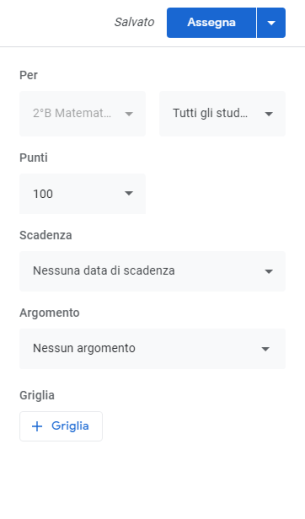
Quando avremo deciso tutto ci spostiamo in alto, e se vogliamo assegnare subito il compito ci basterà cliccare su “Assegna” e il compito sarà visibile sia nella sezione “Lavori del corso” sia in “Stream”. Altrimenti, se desideriamo programmare il compito dobbiamo cliccare sulla piccola freccetta a lato e selezionare “Programma” e poi selezionare data e ora di uscita. A questo punto l’assegnazione del compito è terminata.
Inserire i voti
NOTA: Se hai lasciato il compito senza voto, non è necessario leggere questa sezione.
Ora, dobbiamo mettere i voti. Spostiamoci quindi nella sezione “Voti”.
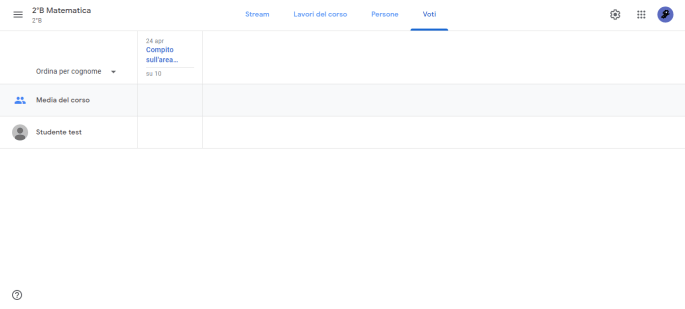
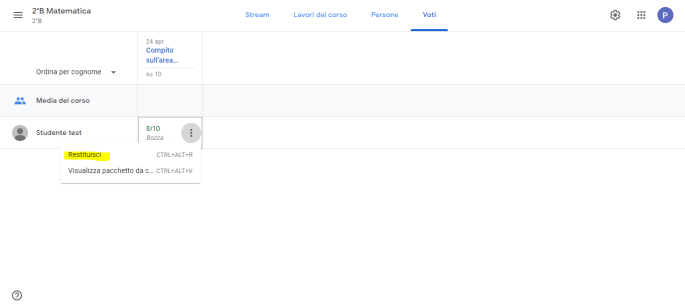
A sinistra vedremo tutti gli studenti, in alto tutti i compiti assegnati. Per assegnare un compito dovremo cliccare nello spazio bianco tra il compito e lo studente. Ora, ci basterà scrivere il voto e cliccare sui tre puntini a lato e selezionare “Restituisci”. Se non lo farai il voto scritto sarà una bozza e non sarà visibile agli studenti. (Vedrai il voto: -Verde, se lo studente ha consegnato in tempo, -Rosso, se lo studente ha consegnato in ritardo). Ora lo studente riceverà una mail con la valutazione. Come saprai, Classroom serve esclusivamente come corso per l’assegnazione di compiti, ed è possibile mettere voti solamente ai compiti, se vogliamo assegnare un voto di comportamento per esempio, dovremo inserirlo su un registro elettronico. Possiamo poi vedere in alto sopra a tutti gli studenti la media del voto per quel compito.
Amici, vi ringrazio per aver letto quest’articolo e spero che vi sia stato utile!
Qui sotto trovate tutti i link utili e… a presto!
Link utili
Home Classroom: https://classroom.google.com/u/0/h
Articolo precedente su Classroom (parte 2): Clicca qui
Parte 1: Clicca qui
Ritorna alla home del blog: blogedo.tech.blog
 TechBlogEdo 2.0