
Amici, rieccoci in un nuovo articolo su Google Classroom. Come vi avevo detto nell’articolo precedente su Classroom, tutte le spiegazioni saranno divise in tanti articoli. Infatti, prima di iniziare, se non avete letto la parte 1, ve la lascio qui e in fondo alla pagina. Ma ora iniziamo!
Sezione Stream
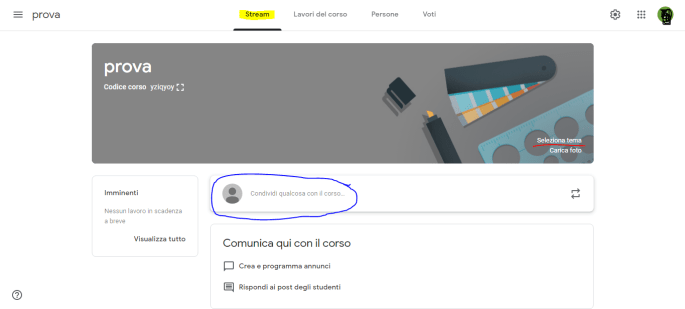
La sezione “Stream” è la parte principale di Classroom. Si trova dentro ogni corso ed è la home. Infatti in “Stream” possiamo scrivere messaggi (cosa che possono fare sia insegnanti che alunni), gli alunni possono visualizzare i compiti con scadenza che hanno da fare, possono visualizzare le informazioni sul corso (tema trattato nella parte 1), e possono vedere i compiti assegnati, per poi essere reindirizzati alla pagina del compito specifico.
COSE IMPORTANTI DA SAPERE PER GLI INSEGNANTI:
- E’ possibile disattivare per gli alunni la possibilità di scrivere messaggi, di commentare e sia di scrivere messaggi che commentare. Di base è impostata la possibilità sia di scrivere messaggi che di commentare.
- Possiamo decidere se nella pagina “Stream”, quando viene assegnato un nuovo compito: -Non far vedere niente (e quindi poi lo studente dovrà andare nella sezione “Lavori del corso”) -Far vedere una breve notifica oppure far vedere il messaggio intero con tutti gli eventuali allegati. Di base l’impostazione è impostata su notifiche brevi.
- Possiamo poi decidere se vedere i messaggi e i commenti cancellati dagli alunni. Di base non è così.
- Possiamo cambiare nella sezione stream il tema del corso, semplicemente cliccando su “Seleziona tema”. Potremo poi aggiungerne uno già esistente, sia caricarne uno dal nostro PC.
Sezione “Persone”
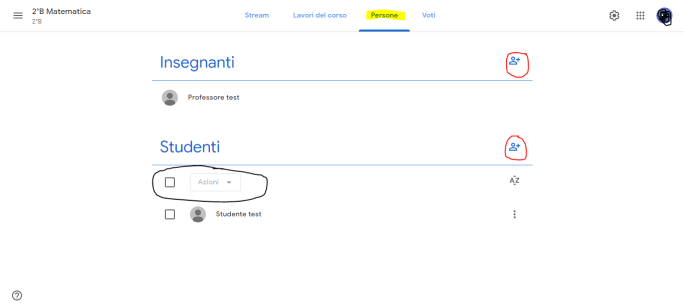
Spostiamoci ora nella sezione persone, dove è possibile vedere tutti gli insegnanti che sono presenti nel corso e tutti gli studenti presenti. In questa sezione è possibile disattivare momentaneamente gli studenti o rimuoverli dalla classe. Inoltre possiamo anche se vogliamo, inviargli una mail. E’ poi possibile aggiungere studenti tramite mail ed anche insegnanti. Per gli studenti è sufficiente avere il codice corso, mentre invece gli insegnanti devono essere aggiunti dall’insegnante che ha creato il corso. ATTENZIONE: Non fornite agli insegnanti il codice corso, altrimenti entreranno nella classe come studenti.
Amici, io vi ringrazio per aver letto questo articolo! Spero che vi sia stato utile!
Vi informo che giovedì prossimo uscirà la parte 3 sull’assegnazione dei compiti e… a presto!
Link utili
Home Classroom: https://classroom.google.com/u/0/h
Articolo precedente su Classroom: Clicca qui
Ritorna alla home del blog: blogedo.tech.blog
 TechBlogEdo 2.0
Un pensiero riguardo “Google Classroom: Parte 2: Sezione “Stream” e “Persone””