
In questo periodo di quarantena, moltissime scuole stanno adottando la Didattica a Distanza (abbreviata in DAD), cioè la spiegazione di argomenti e l’assegnazione di compiti online. In questo articolo vi voglio parlare di Google Classroom, ovvero una sotto-applicazione di Google che permette di creare dei corsi nei quali si possono assegnare dei compiti e registrare voti. Buona lettura!
Cos’è Google Classroom
Come già detto nell’introduzione è un servizio Google che permette di creare dei corsi accessibili a studenti. I professori potranno poi assegnare compiti e inviare file. Attenzione però, perché per creare una classe con degli studenti che studiano in una scuola fisica è necessario registrare la classe con un account G Suite for Education (ho già parlato in breve di questo servizio nell’articolo su Google Meet, link in fondo all’articolo). Invece, se per esempio fate ripetizioni, o comunque lezioni private potete utilizzare un normale account google (cioe @gmail.com).
Come accedere a Classroom e come creare una classe
ATTENZIONE: Prima di spiegarvi come funziona la creazione di una classe, vi informo che data la grossa quantità di cose da spiegare su Classroom, ogni settimana uscirà una spiegazione focalizzata su una o due funzioni di Classroom. In questo articolo vi spiego come creare un corso.
Per creare un corso è necessario recarsi nella home di Classroom. Come fare?
(Vi ricordo che tutti i link utili li trovate in fondo alla pagina).
- Cercare su Google: “Google Classroom”
- Cliccare sulla prima voce disponibile, che avrà come link: edu.google.com…
- Cliccare poi sul tasto blu “Vai su Classroom”
- Ora sarete nella home. In alto a destra cliccate sul simbolo “+” e selezionate la voce “Crea corso”.
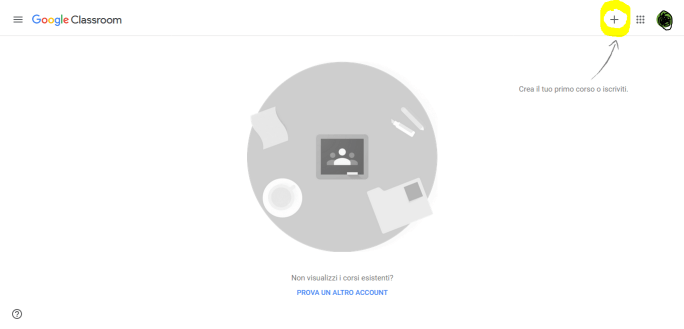
- Visualizzerete ora il messaggio di avviso nel quale vi ho parlato nel paragrafo precedente (a proposito di G Suite for Education)
- Accettate le condizioni e cliccate su “Continua”
- Ora, visualizzerete un’altra finestra dive dovrete inserire le informazioni di base del corso che stiamo creando. Dobbiamo obbligatoriamente scrivere il nome corso, che solitamente è composto dalla classe più la materia (Nota: Per un professore può bastare semplicemente scrivere la classe, tanto la materia non cambia, ma per gli alunni avere una lista di classi con tutte lo stesso nome più essere un disagio, perché poi lo studente sarà costretto a trovare la classe giusta. Vi consiglio quindi di scrivere anche la materia.) Possiamo poi inserire se vogliamo la sezione, la materia (che però vi consiglio di inserire nel nome classe) e la stanza. (Queste ultime 3 opzioni sono facoltative). Cliccate poi su “Crea”.
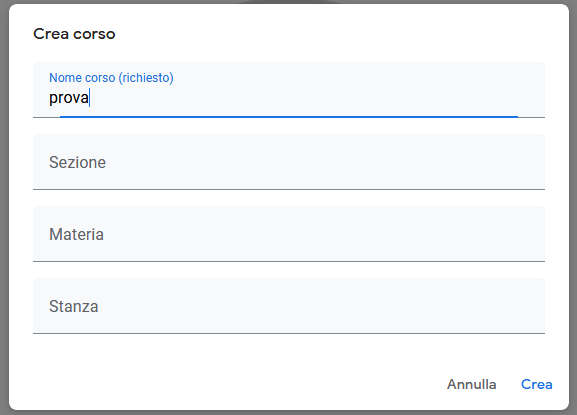
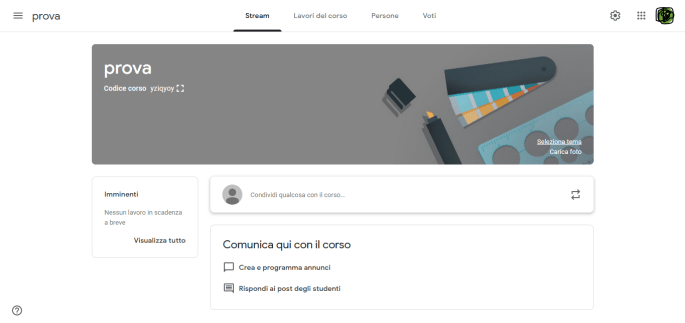
- Dopo circa 15/20 secondi la classe verrà creata e ci entreremo dentro.
- Vi illustro brevemente le sezioni disponibili: -Stream: cioè la home, dove si possono inviare file e fare domande. -Lavori del corso: in questa sezione è possibile creare e assegnare compiti da fare. Inoltre poi, in questa sezione possiamo visualizzare i lavori consegnati dagli studenti. -Persone: Dove è possibile visualizzare tutti gli iscritti al corso e tutti gli insegnanti presenti. -Voti: Dove è possibile inserire i voti che saranno poi visibili agli studenti. (Ovviamente lo studente può vedere solo il suo voto, che viene inviato via mail).
Amici, vi ringrazio per aver letto questo articolo! Giovedì prossimo uscirà la parte 2: “Sezione “Stream” e “Persone” di Google Classroom”!
Vi lascio qui sotto dei link utili e… a presto!
Link home Classroom: https://classroom.google.com/u/0/h
Link home pagina “for Education” di Google: https://edu.google.com/intl/it_it/?modal_active=none
Link articolo Google Meet: Clicca qui
Link ultimo articolo precedente: Clicca qui
Ritorna alla home del blog: blogedo.tech.blog
Instagram (@edotech_07): https://www.instagram.com/edotech_07/?hl=it
 TechBlogEdo 2.0
2 pensieri riguardo “Google Classroom: Una salvezza per la didattica a distanza?”